
دعوة فريقك للعمل
في هذه الصفحة
تسهل المنصة دعوة أعضاء فريقك للانضمام إلى منظمتك والتعاون بشكل فعال. قبل دعوة أي شخص، من المهم إعداد الأقسام والأدوار داخل منظمتك لضمان أن يتم تعيين كل عضو بالفريق المسؤوليات والصلاحيات المناسبة بما يتماشى مع هيكل المنظمة. كل شيء يبدأ من مركز التحكم، وهو المركز الرئيسي لإدارة منظمتك.
للوصول إلى مركز التحكم، انقر على علامة التبويب "مركز التحكم" في شريط التنقل الرئيسي على الجانب الأيسر من الشاشة. بمجرد الوصول، اختر علامة التبويب "إدارة المستخدمين" للوصول إلى خيارات إدارة الأقسام، الأدوار، والمستخدمين. من خلال هذا القسم، يمكنك تنظيم منظمتك بكفاءة وتسهيل انضمام فريقك.
الخطوة الأولى - إنشاء قسم
تتيح الأقسام في منصة Grower تجميع المستخدمين بناءً على المجالات الوظيفية أو الفرق داخل منظمتك. هذا يساعد في تسهيل الإدارة وضمان أن كل عضو في الفريق يعمل ضمن المجموعة المناسبة.
لإنشاء قسم، توجه إلى مركز التحكم، اختر علامة التبويب "إدارة المستخدمين" من القائمة الجانبية، وانقر على خيار "الأقسام".
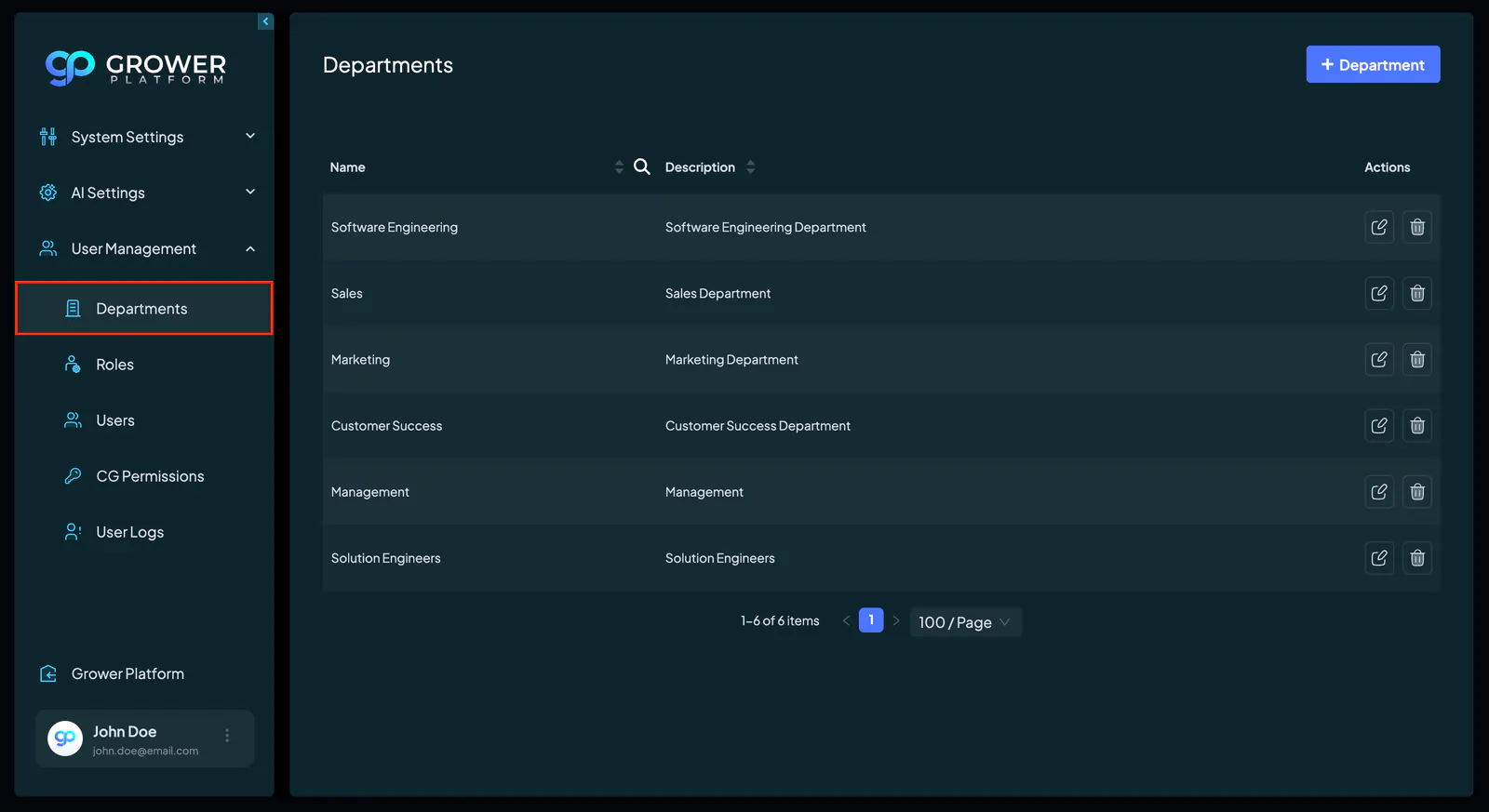
بمجرد الوصول إلى صفحة الأقسام، انقر على زر "+ قسم" في الزاوية العلوية اليمنى. ستظهر نافذة منبثقة تطلب منك إدخال اسم القسم وتقديم وصف يحدد غرضه.
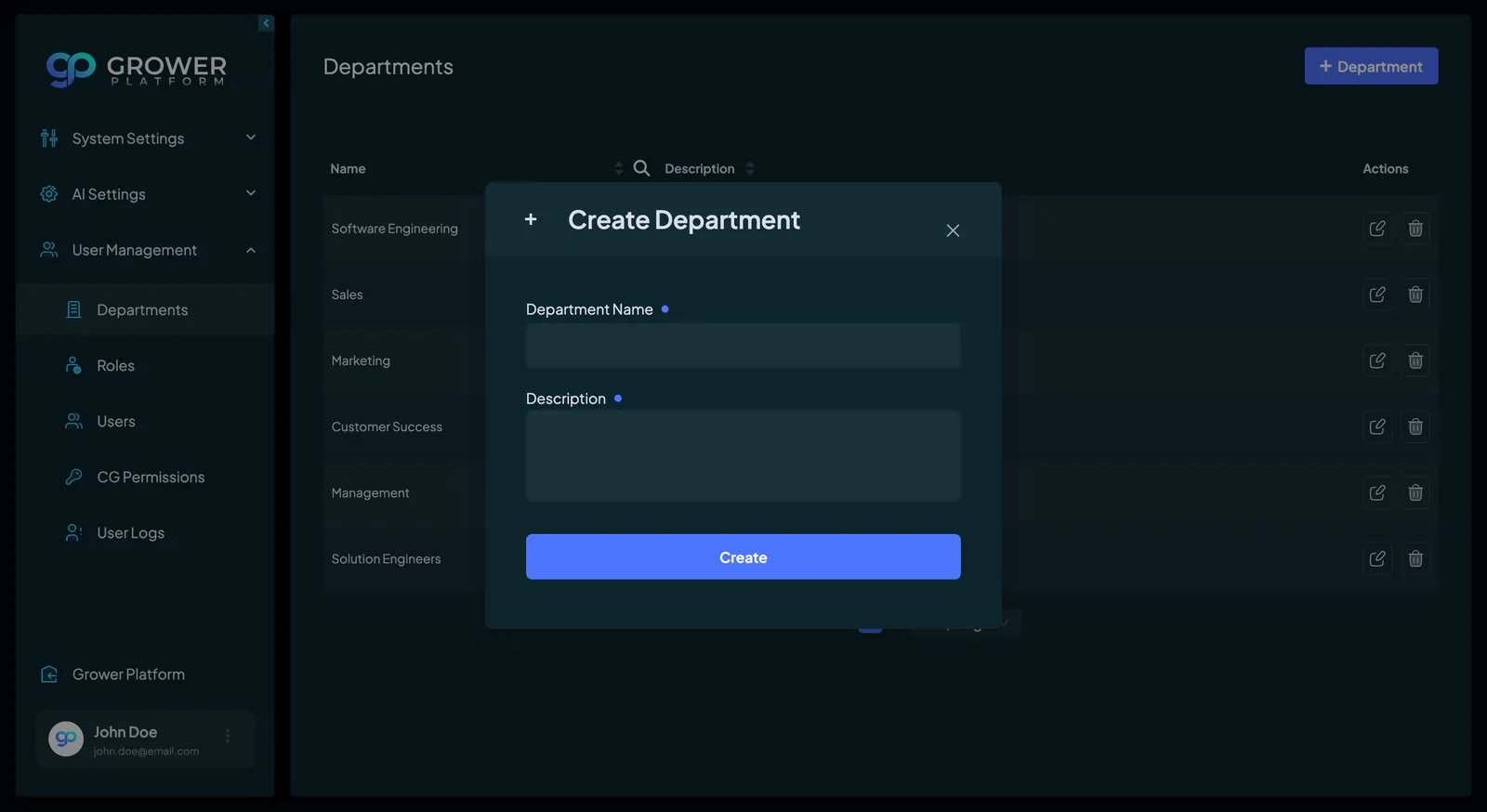
بعد إدخال التفاصيل المطلوبة، انقر على زر "إنشاء" لإنهاء العملية. سيظهر القسم الجديد الآن في قائمة الأقسام، حيث يمكنك تعديله أو حذفه عند الحاجة.
للمزيد من المعلومات حول الأقسام، اطلع على دليل الأقسام الخاص بنا.
الخطوة الثانية - إنشاء دور
الدور يحدد موقع المستخدم داخل المنظمة ويحدد وصوله إلى ميزات وإمكانيات محددة داخل منصة Grower. كل دور يتم تعيينه بمجموعة من الصلاحيات التي تحدد الإجراءات التي يمكن للمستخدم القيام بها، مما يضمن توافق الوصول مع مسؤولياتهم. بما أن الصلاحيات تعتمد على الدور، فإن أي تحديثات على الدور سيتم تطبيقها تلقائيًا على جميع المستخدمين المخصصين له.
لإنشاء دور، توجه إلى مركز التحكم، اختر علامة التبويب "إدارة المستخدمين" من القائمة الجانبية، وانقر على خيار "الأدوار".
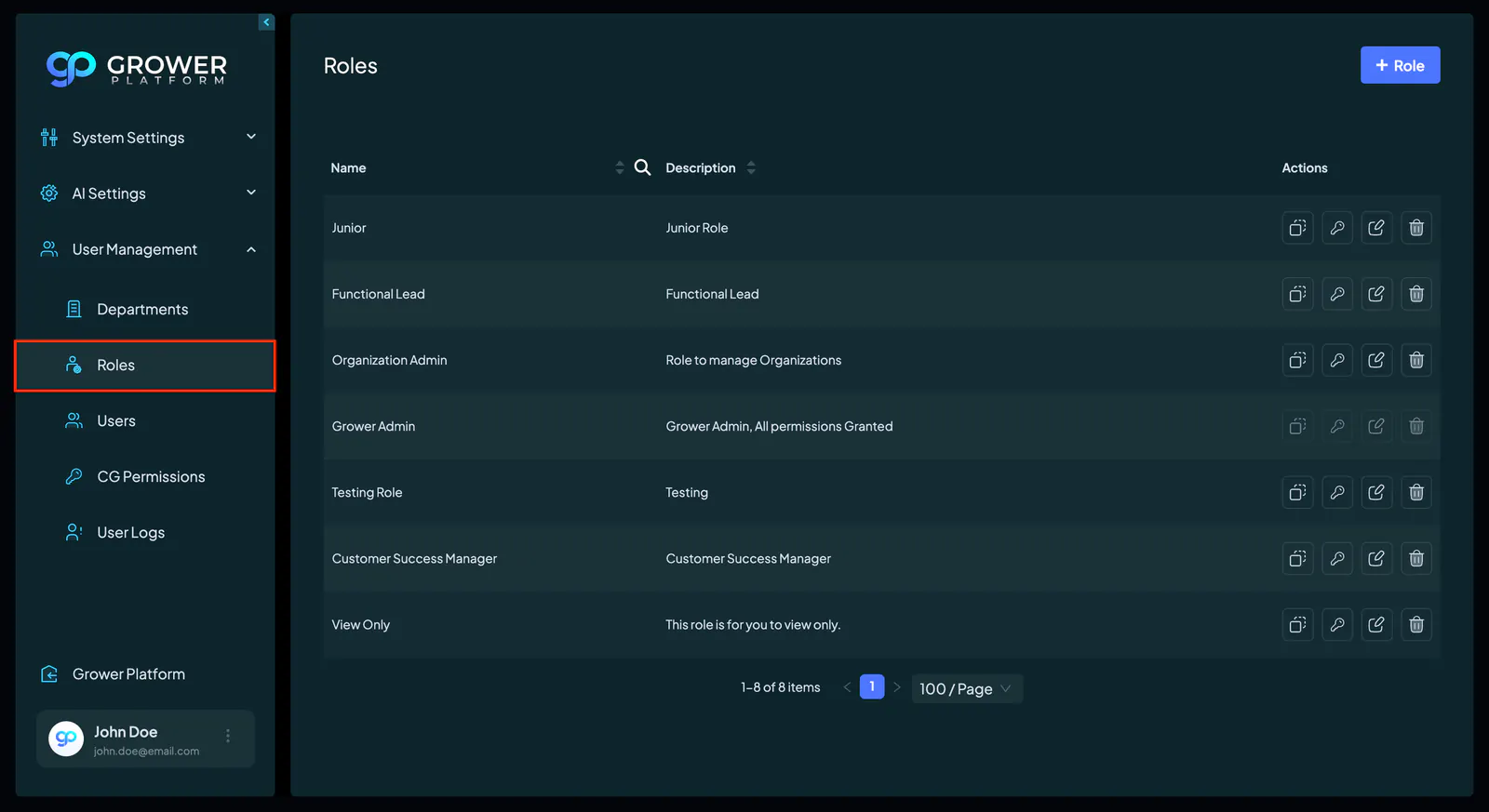
بمجرد الوصول إلى صفحة الأدوار، انقر على زر "+ دور" في الزاوية العلوية اليمنى. ستظهر نافذة منبثقة تطلب منك إدخال اسم فريد للدور مع وصف لمسؤولياته.
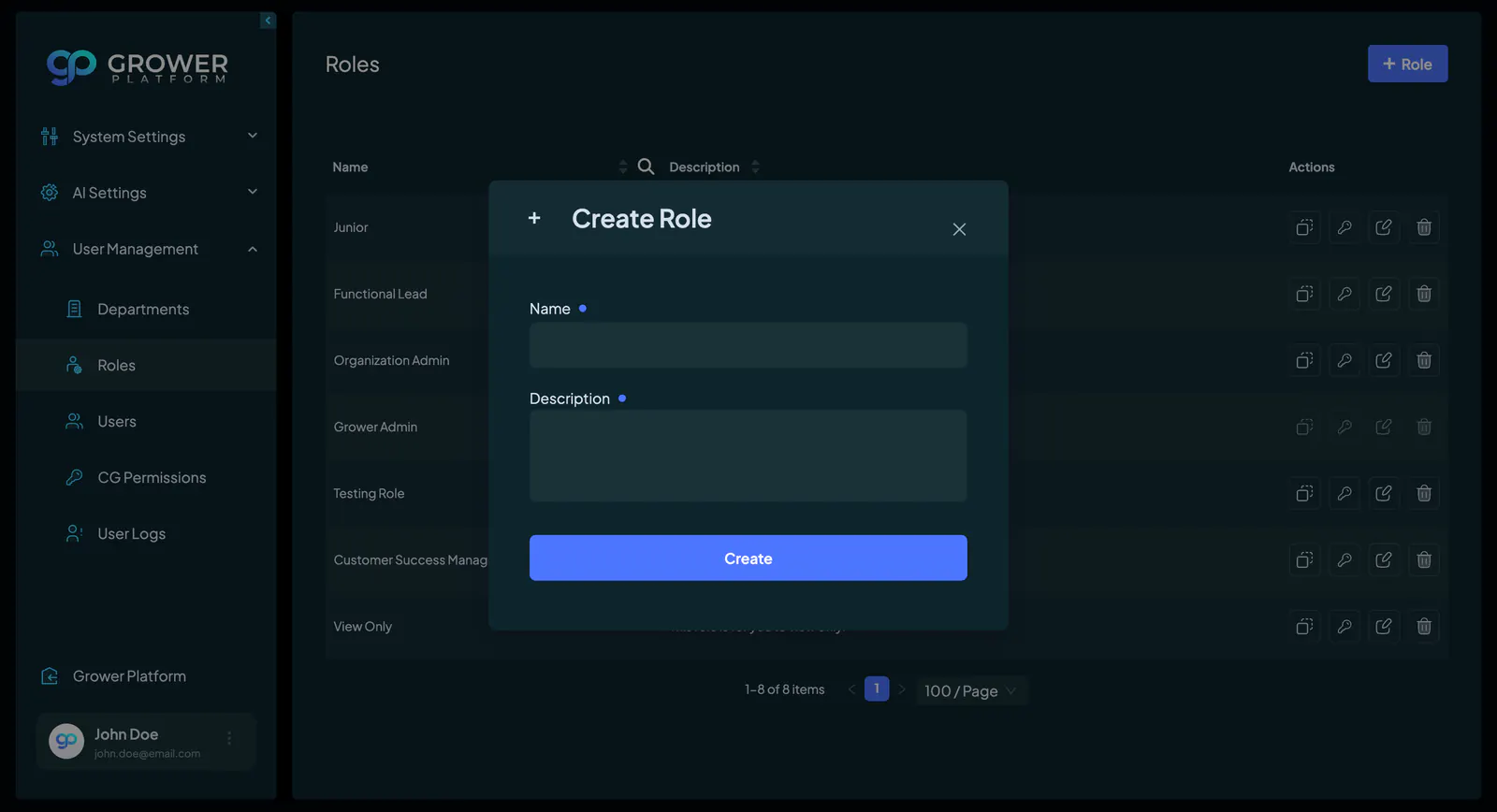
بعد حفظ الدور، سيكون لديك القدرة على تعيين صلاحيات محددة تحدد ما يمكن للمستخدمين القيام به داخل المنصة. بشكل افتراضي، لن يكون للدور الجديد أي صلاحيات محددة، مما يتيح لك تخصيصه بدقة وفقًا لمتطلبات منظمتك.
للتعرف أكثر على الأدوار والصلاحيات، زر دليل الأدوار الخاص بنا.
الخطوة الثالثة - إنشاء مستخدم
قبل إضافة مستخدم، تأكد من أنك قد أنشأت القسم والدور اللازمين. هذا يضمن تنظيم كل شيء بشكل صحيح عند تعيين المستخدمين لفِرقهم.
لإنشاء مستخدم، توجه إلى مركز التحكم، اختر علامة التبويب "إدارة المستخدمين" من القائمة الجانبية، وانقر على خيار "المستخدمون".
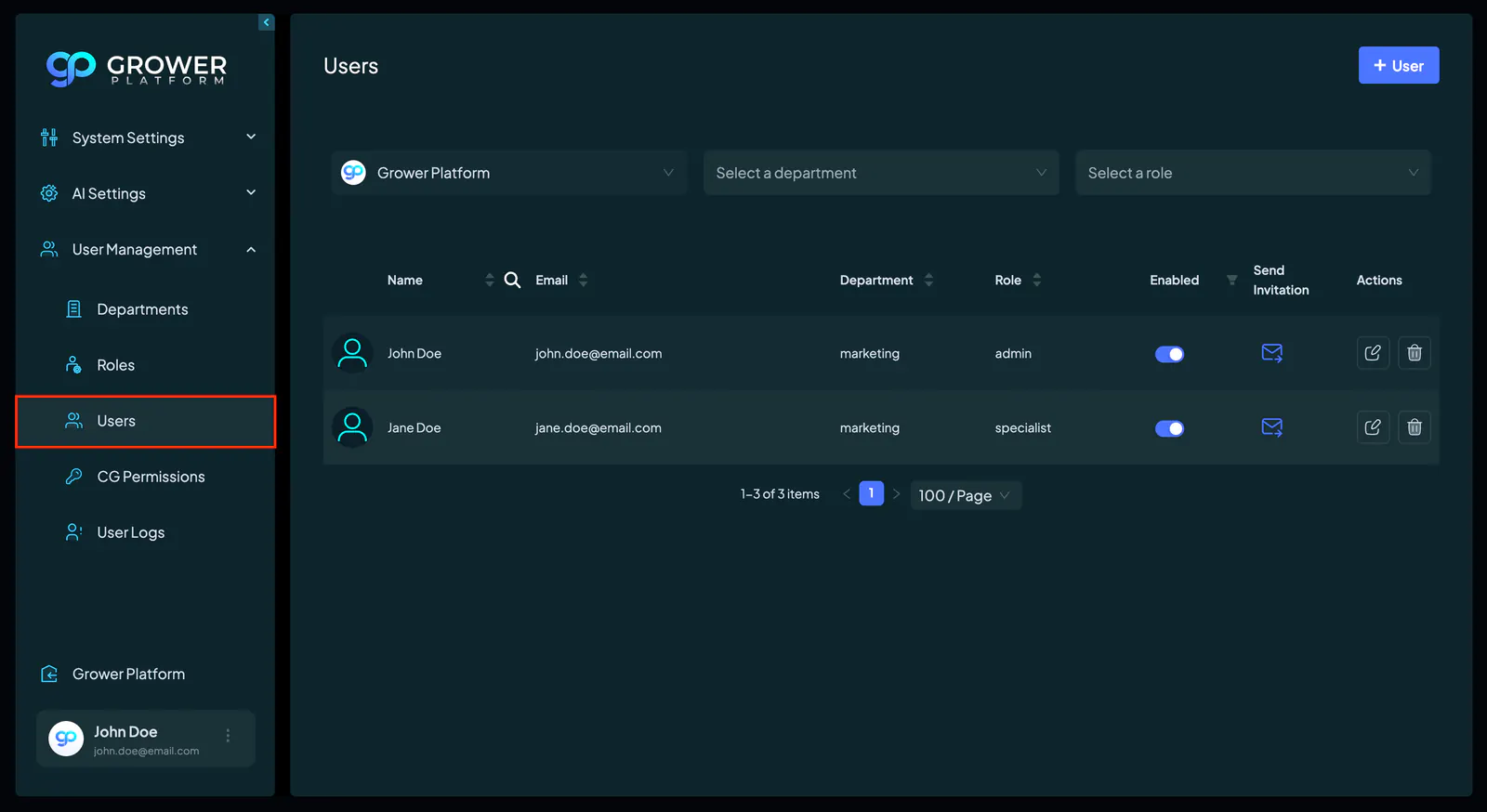
لإنشاء مستخدم جديد، انقر على زر "+ مستخدم" في الزاوية العلوية اليمنى. ستظهر نافذة منبثقة تطلب منك إدخال الاسم الأول، اسم العائلة، وعنوان البريد الإلكتروني للمستخدم.
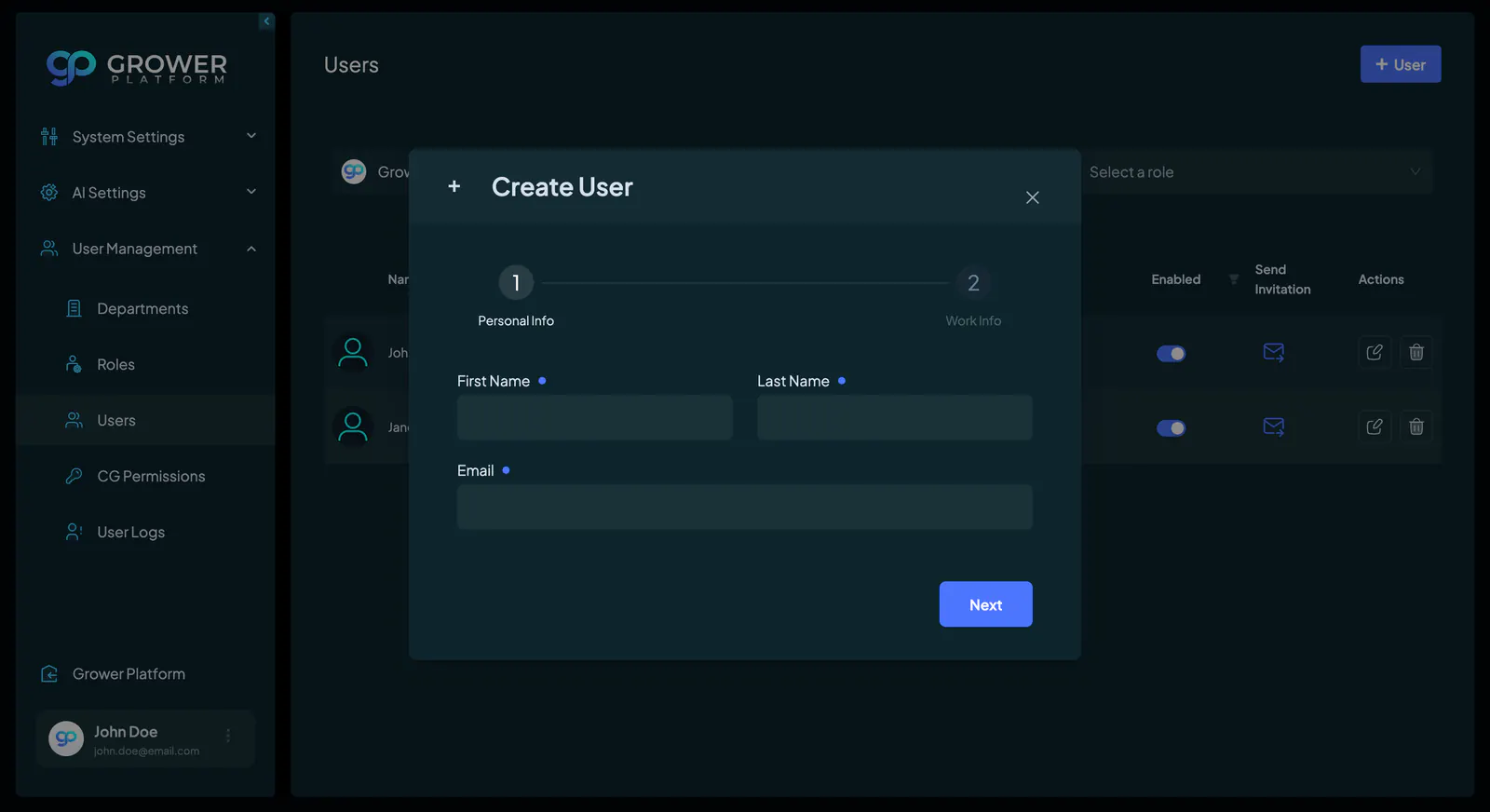
بعد النقر على "التالي"، ستنتقل إلى شريحة ثانية تتيح لك اختيار المنظمة (إذا كنت مسؤولًا)، القسم، والدور.
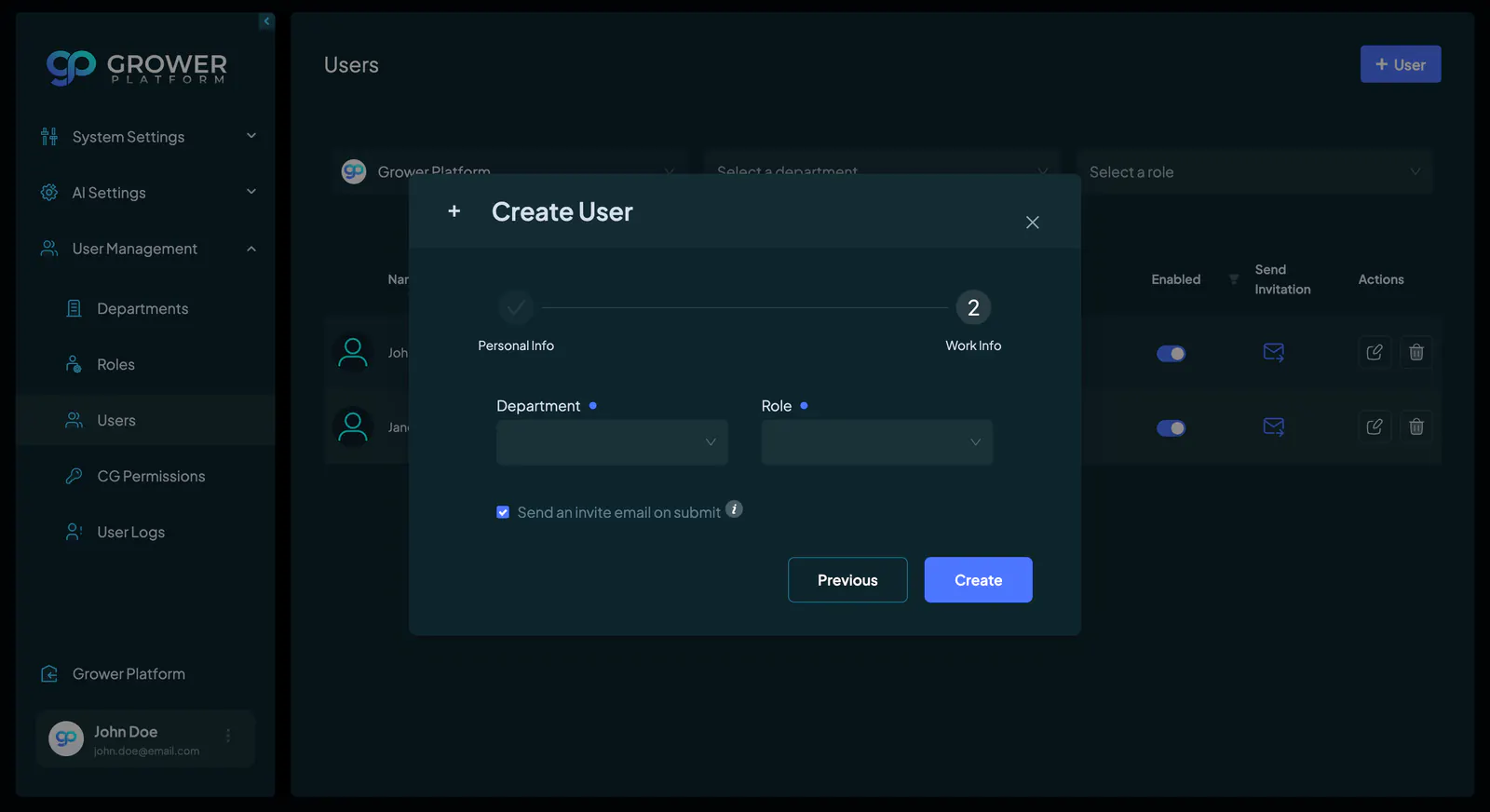
يمكنك أيضًا تحديد ما إذا كنت ترغب في إرسال بريد إلكتروني بالدعوة فورًا. إذا كنت تفضل عدم إرساله على الفور، قم بإلغاء تحديد خانة "إرسال بريد الدعوة عند الإرسال". يتيح لك ذلك التحكم بشكل أكبر في عملية الإعداد.
للمزيد من المعلومات حول المستخدمين، اطلع على دليل المستخدمين الخاص بنا.
الخطوة الرابعة - دعوة مستخدم
إذا كان المستخدم موجودًا بالفعل في منظمتك، يمكنك إرسال بريد إلكتروني لدعوته للانضمام إلى المنصة. للقيام بذلك، توجه إلى مركز التحكم، اختر علامة التبويب "إدارة المستخدمين" من القائمة الجانبية، وانقر على خيار "المستخدمون".
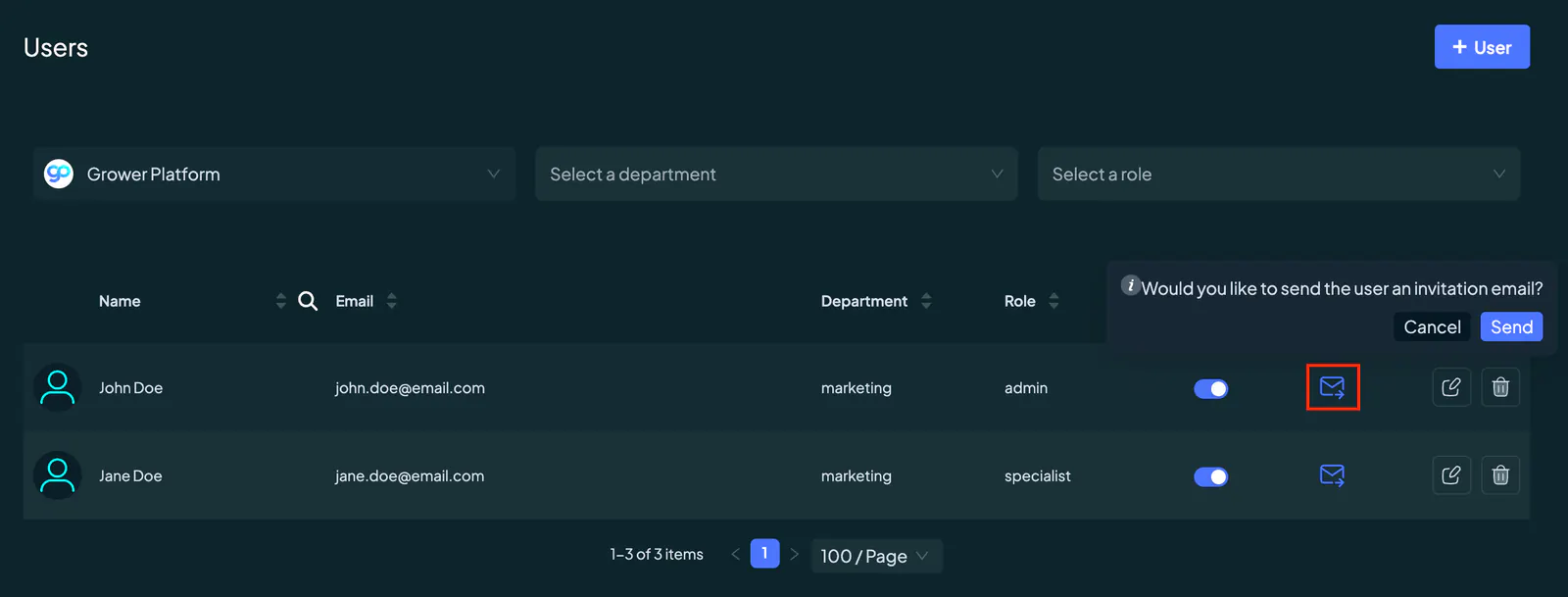
على صفحة المستخدمين، حدد المستخدم الذي ترغب في دعوته من القائمة، ثم انقر على أيقونة البريد الإلكتروني بجانب عمود "الإجراءات". ستظهر رسالة تسألك: "هل ترغب في إرسال بريد دعوة للمستخدم؟"
انقر على زر "إرسال" لتأكيد الإجراء، وسيقوم النظام بإرسال بريد إلكتروني للمستخدم يدعوه للانضمام إلى المنصة. إذا غيرت رأيك، يمكنك اختيار "إلغاء".
سيستلم المستخدم بريدًا إلكترونيًا يدعوه لتأكيد انضمامه من خلال النقر على زر "تفعيل الحساب". بمجرد تفعيل الحساب، سيتم توجيهه إلى صفحة آمنة حيث يمكنه تعيين كلمة المرور. بعد إكمال هذه الخطوة، سيكون المستخدم جاهزًا للوصول إلى المنصة!
إذا احتاج المستخدم في أي وقت إلى مساعدة بشأن هذه العملية، يمكنك توجيهه إلى دليل إنشاء الحساب الخاص بنا للحصول على الدعم الإضافي.