
المستخدمون
في هذه الصفحة
المستخدم في المنصة هو حساب فردي ضمن منظمة. يمكن للمستخدمين إما أن يتم دعوتهم من قبل مسؤول المنصة أو التسجيل مباشرة على المنصة. يتم تعيين كل مستخدم إلى قسم ودور يحدد مستوى وصوله وصلاحياته داخل المنظمة.
الوصول إلى المستخدمين
لإدارة المستخدمين، انتقل إلى صفحة التحكم المركزي في القائمة الجانبية. قم بتوسيع علامة التبويب إدارة المستخدمين وانقر على علامة التبويب "المستخدمون". سينقلك هذا إلى صفحة المستخدمين، حيث يمكنك عرض وإنشاء وتعديل وحذف المستخدمين بناءً على الصلاحيات الممنوحة لك.
عرض المستخدمين
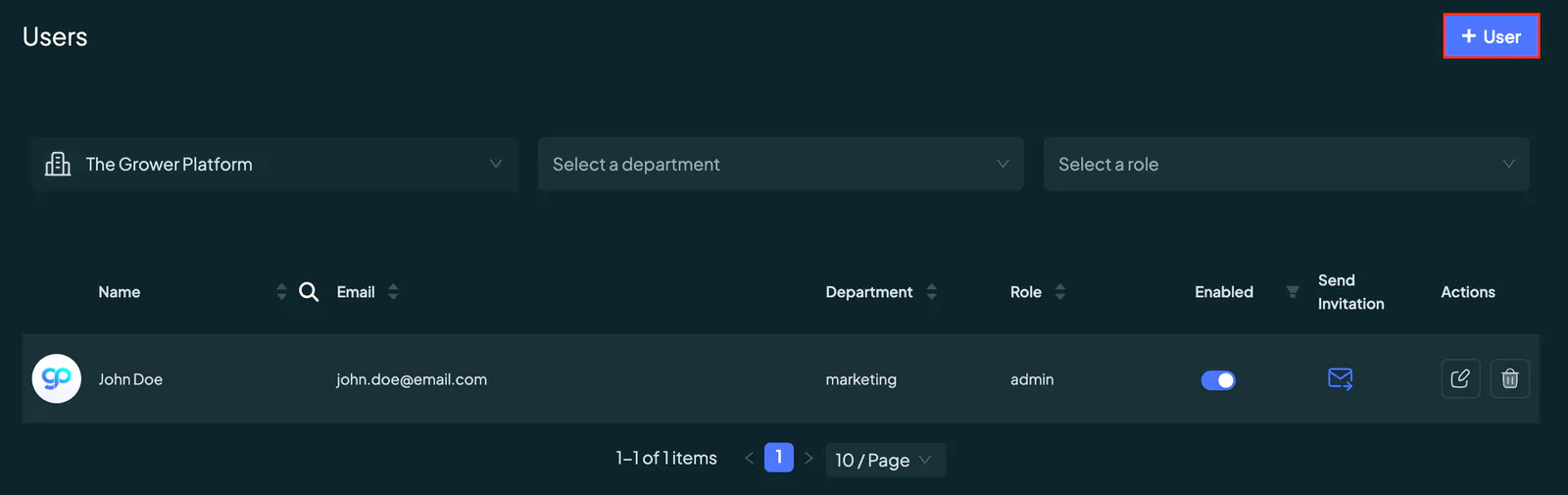
في صفحة المستخدمين، يمكنك البحث عن المستخدمين وترتيبهم حسب الاسم أو البريد الإلكتروني أو القسم أو الدور. كما تتوفر فلاتر لتضييق النتائج حسب المنظمة أو القسم أو الدور أو حالة المستخدم (نشط أو غير نشط).
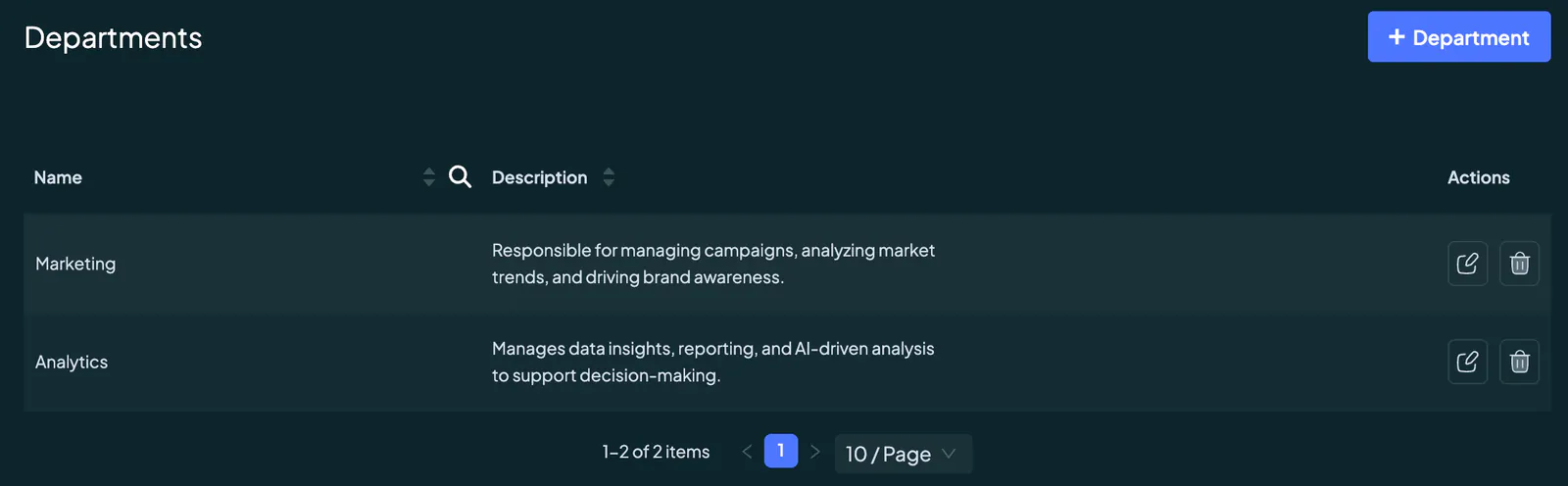
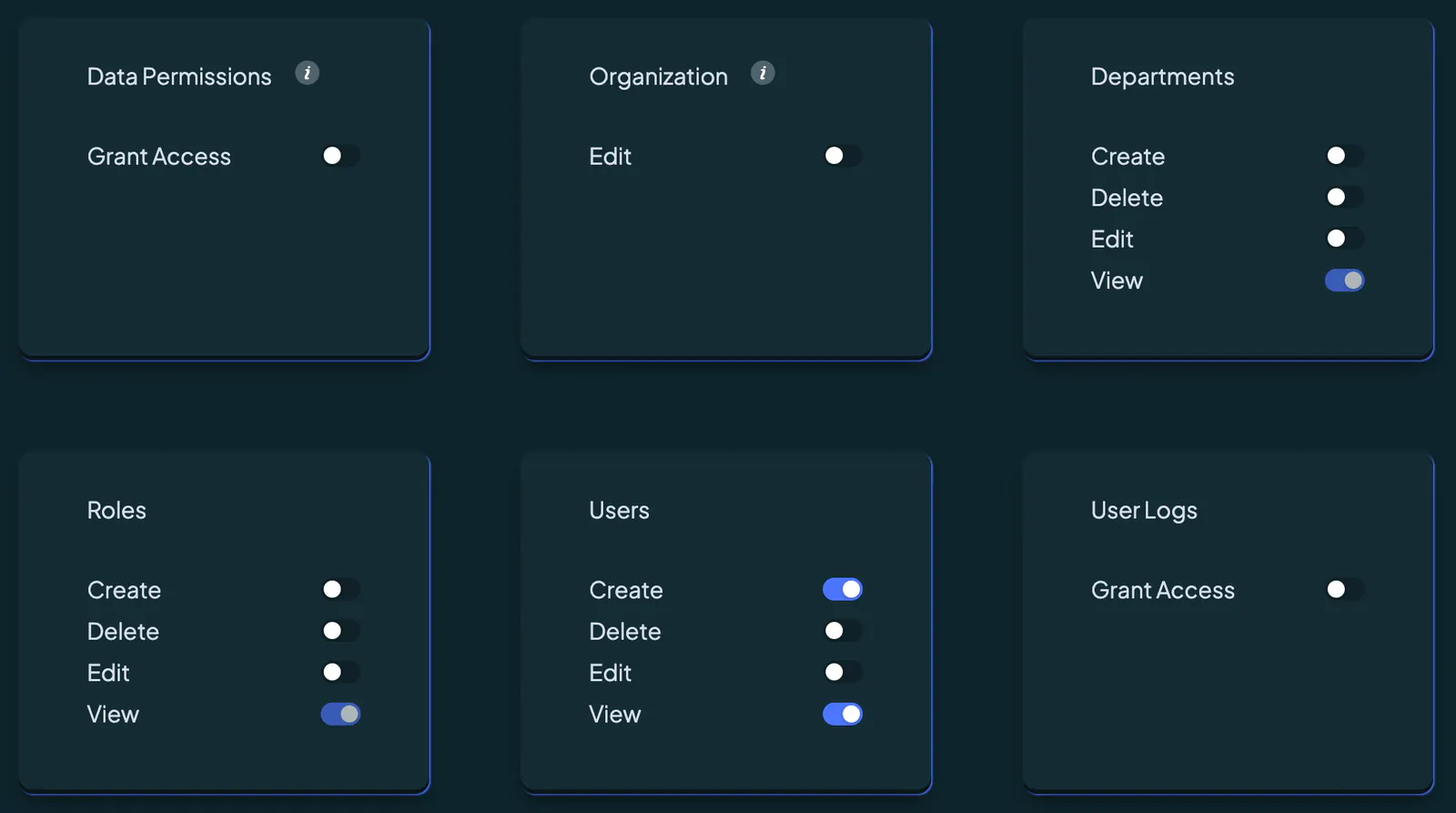
للوصول إلى صفحة المستخدمين، يجب أن تكون لديك صلاحية عرض المستخدمين مفعّلة ضمن قسم المستخدمين في التحكم المركزي، وإلا لن تكون علامة التبويب مرئية لك.
يُمنح الوصول إلى هذه الصفحة فقط إذا كان دورك يتضمن صلاحية عرض الأقسام. إذا لم يتم منحك هذه الصلاحية، فلن تكون علامة التبويب الخاصة بالأدوار مرئية لك. راجع دليل الأدوار للحصول على مزيد من التفاصيل حول الصلاحيات ووظائفها.
إنشاء مستخدم
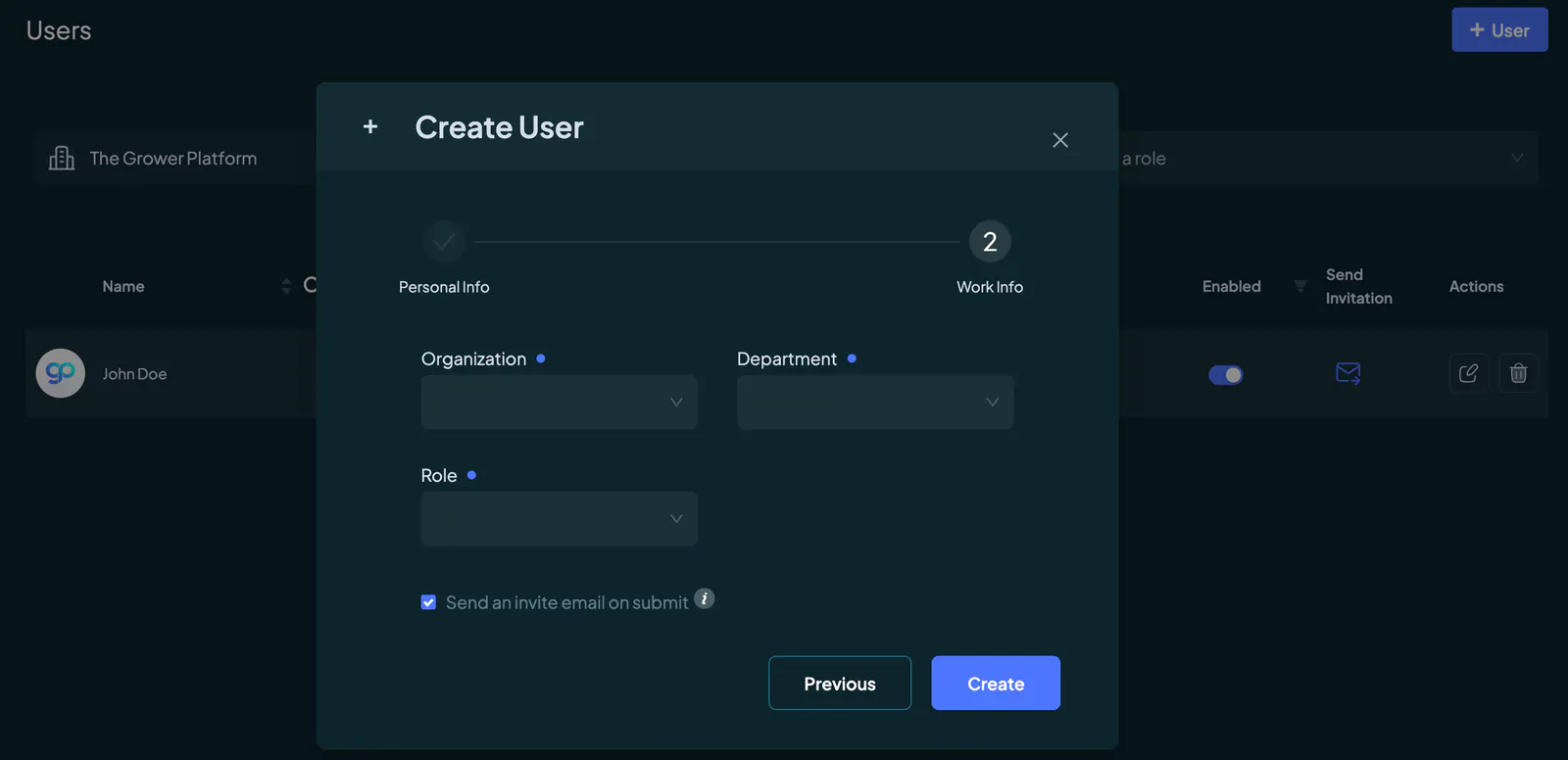
لإنشاء مستخدم جديد، انقر على زر "+ مستخدم" الموجود في الزاوية العلوية اليمنى من صفحة المستخدمين لفتح نافذة إنشاء المستخدم. في الخطوة الأولى، أدخل الاسم الأول واسم العائلة وعنوان البريد الإلكتروني للمستخدم. في الخطوة الثانية، اختر المنظمة (متاح فقط للمسؤولين) والقسم والدور.
إذا كنت لا ترغب في إرسال بريد إلكتروني للدعوة على الفور، قم بإلغاء تحديد خانة الاختيار إرسال بريد دعوة عند الإرسال. يمكنك لاحقًا إرسال البريد الإلكتروني من خلال رمز الدعوة. إذا كان المستخدم يحتاج إلى الوصول إلى أكثر من مؤسسة، كما هو الحال في بيئات الوكالات، يرجى التواصل مع دعم المنصة عبر البريد الإلكتروني support@thegrower.ai للحصول على المساعدة، حيث إن هذه الميزة غير متوفرة حاليًا داخل المنصة.
يمكنك إضافة مستخدم فقط إذا كانت صلاحيات دورك تتضمن إذن إنشاء مستخدم. يتطلب إنشاء مستخدم أن تكون لديك صلاحيات عرض الأقسام وعرض الأدوار لتحديد القسم والدور المناسبين للمستخدم الجديد. راجع دليل الأدوار الخاص بنا لمزيد من التفاصيل حول صلاحيات المستخدمين.
دعوة مستخدم
بمجرد إنشاء المستخدم، يمكنك إرسال بريد إلكتروني دعوة له من خلال النقر على أيقونة الدعوة. يتيح هذا البريد الإلكتروني للمستخدم تعيين كلمة مرور أو إعادة تعيينها والوصول إلى المنصة.
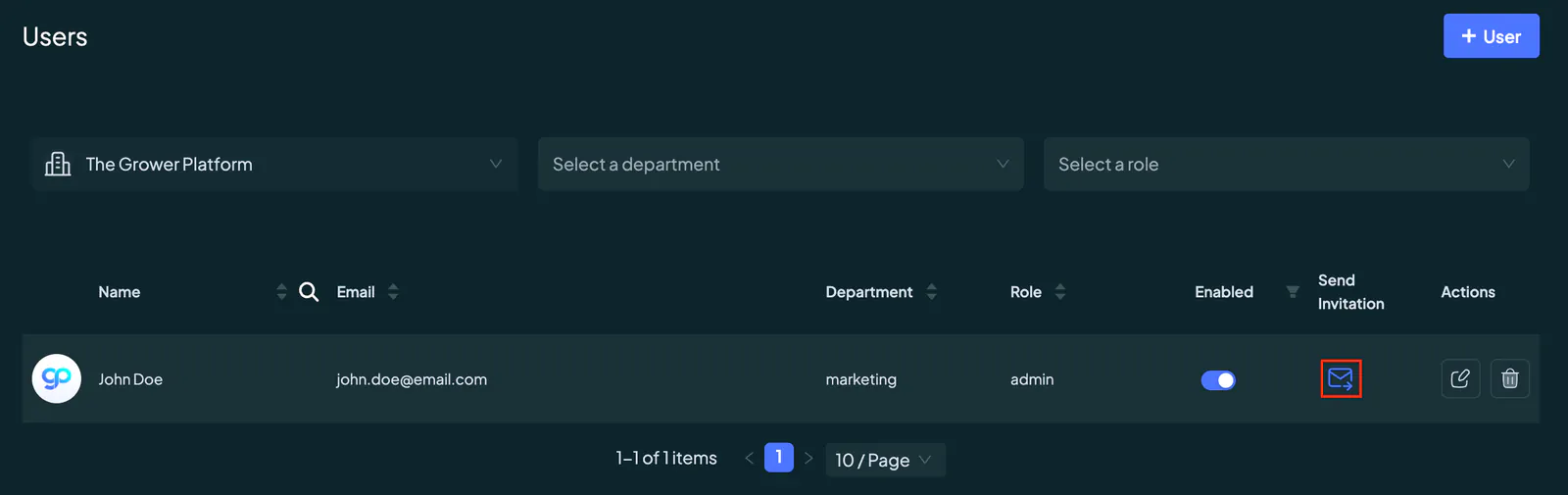
يتطلب دعوة مستخدم أن تكون لديك صلاحية تحرير مستخدم. راجع دليل الأدوار الخاص بنا لمزيد من التفاصيل.
تحرير مستخدم
لتحديث بيانات المستخدم، انقر على أيقونة التحرير وقم بتعديل الاسم أو البريد الإلكتروني أو القسم أو الدور في النافذة المنبثقة. من المهم ملاحظة أنه لا يمكن تعديل مؤسسة المستخدم بعد إنشائه.
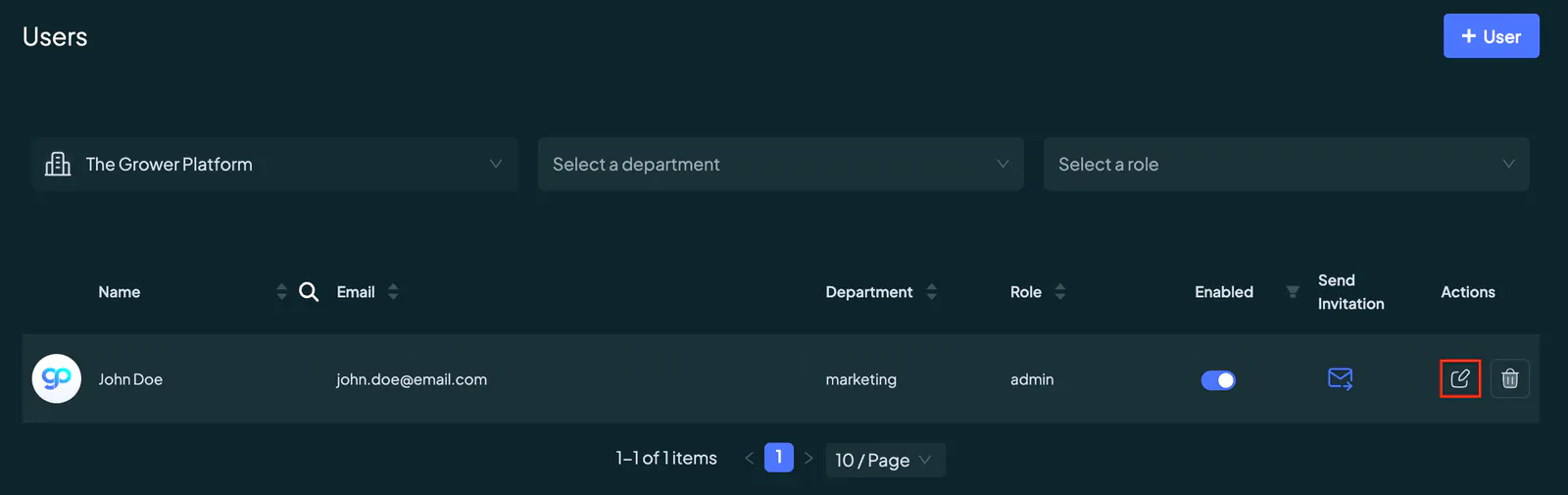
يمكنك أيضًا تعديل حالة المستخدم باستخدام المفتاح في عمود تم التفعيل. إيقاف المفتاح يعطّل المستخدم، مما يجعله غير مرئي في المنصة ويقيّد وصوله. يمكن إعادة تنشيط المستخدم عن طريق إعادة تشغيل المفتاح. يتم الاحتفاظ بجميع البيانات خلال هذه العملية.
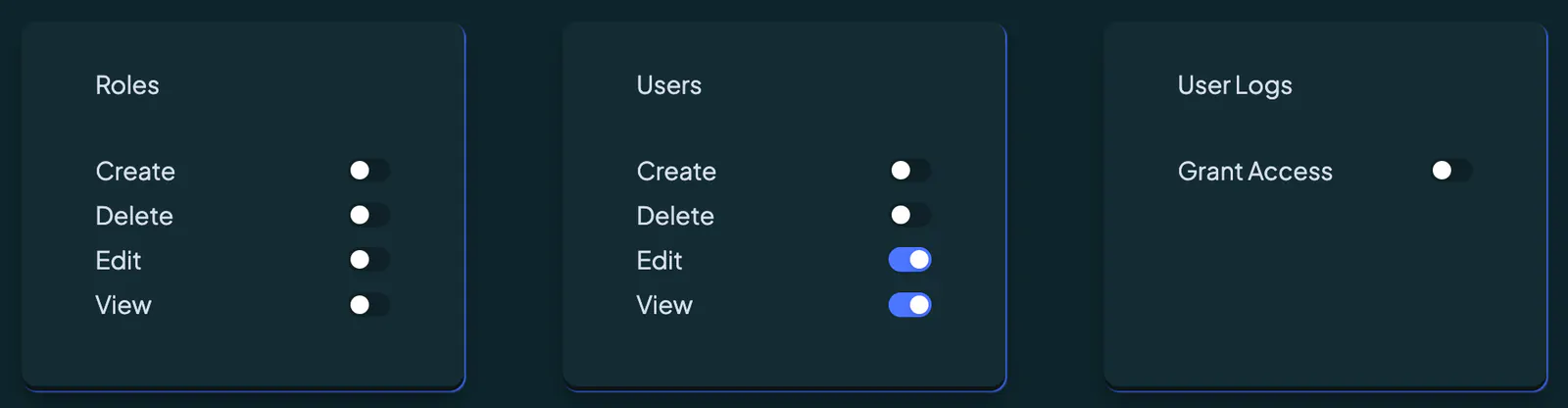
يتطلب تحرير أو تعديل مستخدم صلاحية تحرير مستخدم. راجع دليل الأدوار الخاص بنا للحصول على التفاصيل.
حذف مستخدم
لحذف مستخدم، انقر على أيقونة سلة المهملات بجانب اسمه. تؤدي هذه العملية إلى إزالة المستخدم نهائيًا من المنصة. إذا كان المستخدم جزءًا من مهام أو أدوار حاسمة، فتأكد من إعادة تعيين جميع المهام قبل الحذف.
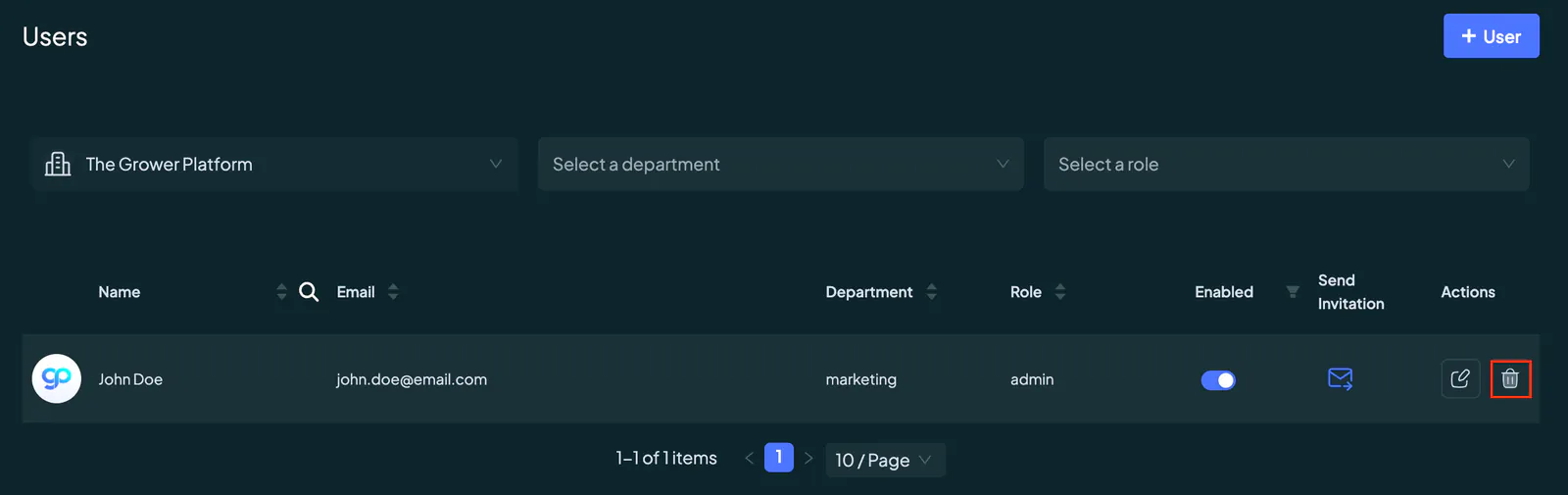
يتطلب حذف مستخدم أن تكون لديك صلاحية حذف مستخدم. راجع دليل الأدوار الخاص بنا لمزيد من التفاصيل.