
إدارة المجموعات
في هذه الصفحة
التنقل إلى المجموعات
مستعد للبدء؟ لإنشاء أو إدارة مجموعة، ابدأ بالتوجه إلى مجموعة الحملات. من هناك، اختر علامة التبويب "المجموعات" في شريط التنقل.

سيأخذك ذلك إلى صفحة المجموعات المرتبطة، حيث يتم تنظيم جميع المجموعات داخل مجموعة الحملات بشكل منظم، مما يجعل إدارتها والتنقل بينها أمرًا سهلاً.
إنشاء مجموعة
حان وقت الجزء الممتع - إنشاء مجموعتك! للبدء، توجه إلى صفحة المجموعات المرتبطة وانقر على زر "إنشاء مجموعة جديدة".
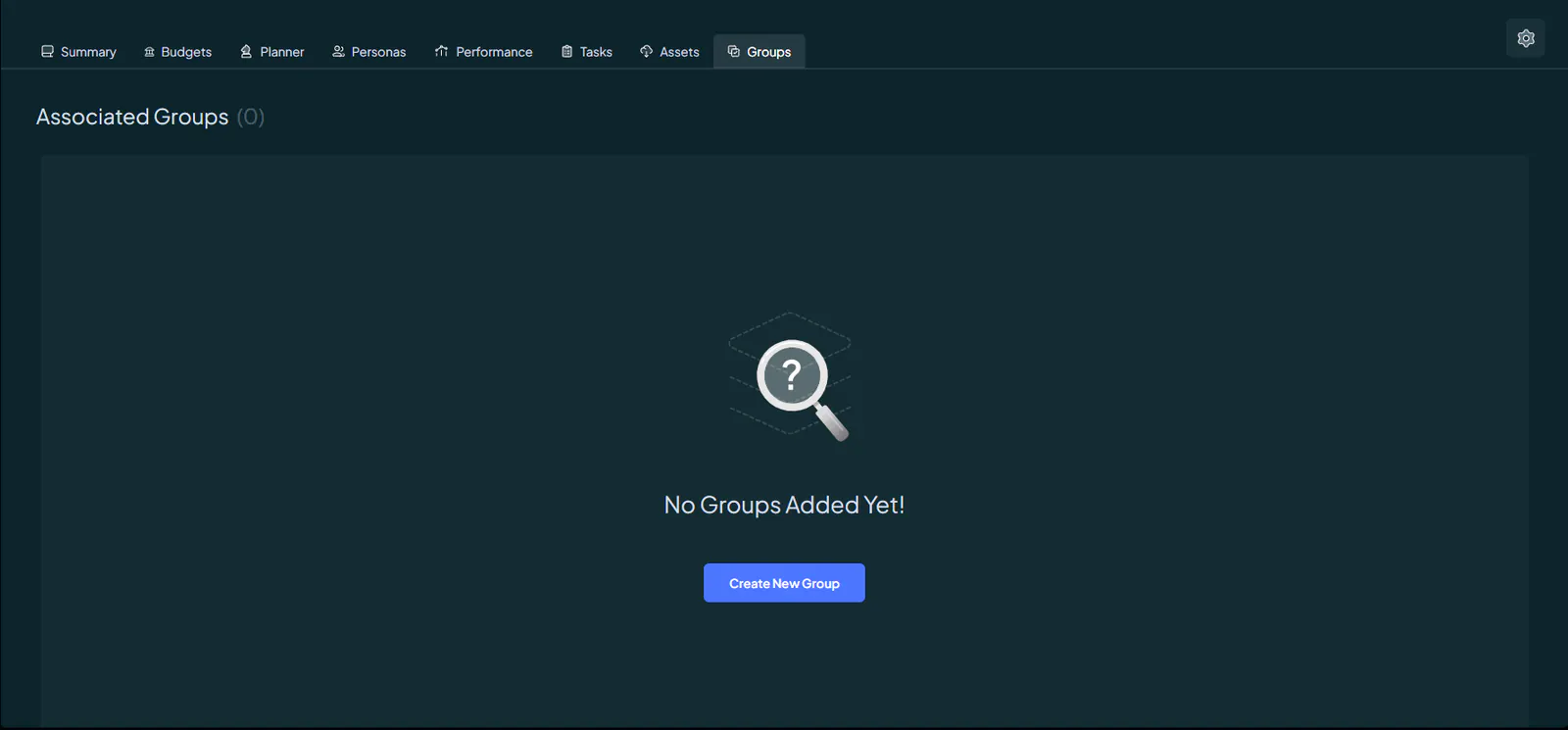
سيبدأ ذلك عملية إرشادية بسيطة تقودك عبر كل خطوة لضبط مجموعتك بشكل فعال.
- معلومات المجموعة: قم بتوفير التفاصيل الأساسية حول المجموعة.
- إضافة أنشطة حملاتك: عرض وتحديد الحملات المرتبطة بمجموعة الحملات.
- إضافة صفحات الويب: اختر صفحات الويب ذات الصلة من Google Analytics 4 (GA4) لإدراجها في المجموعة.
لا تقلق، سنرشدك عبر كل خطوة واحدة تلو الأخرى.
معلومات المجموعة
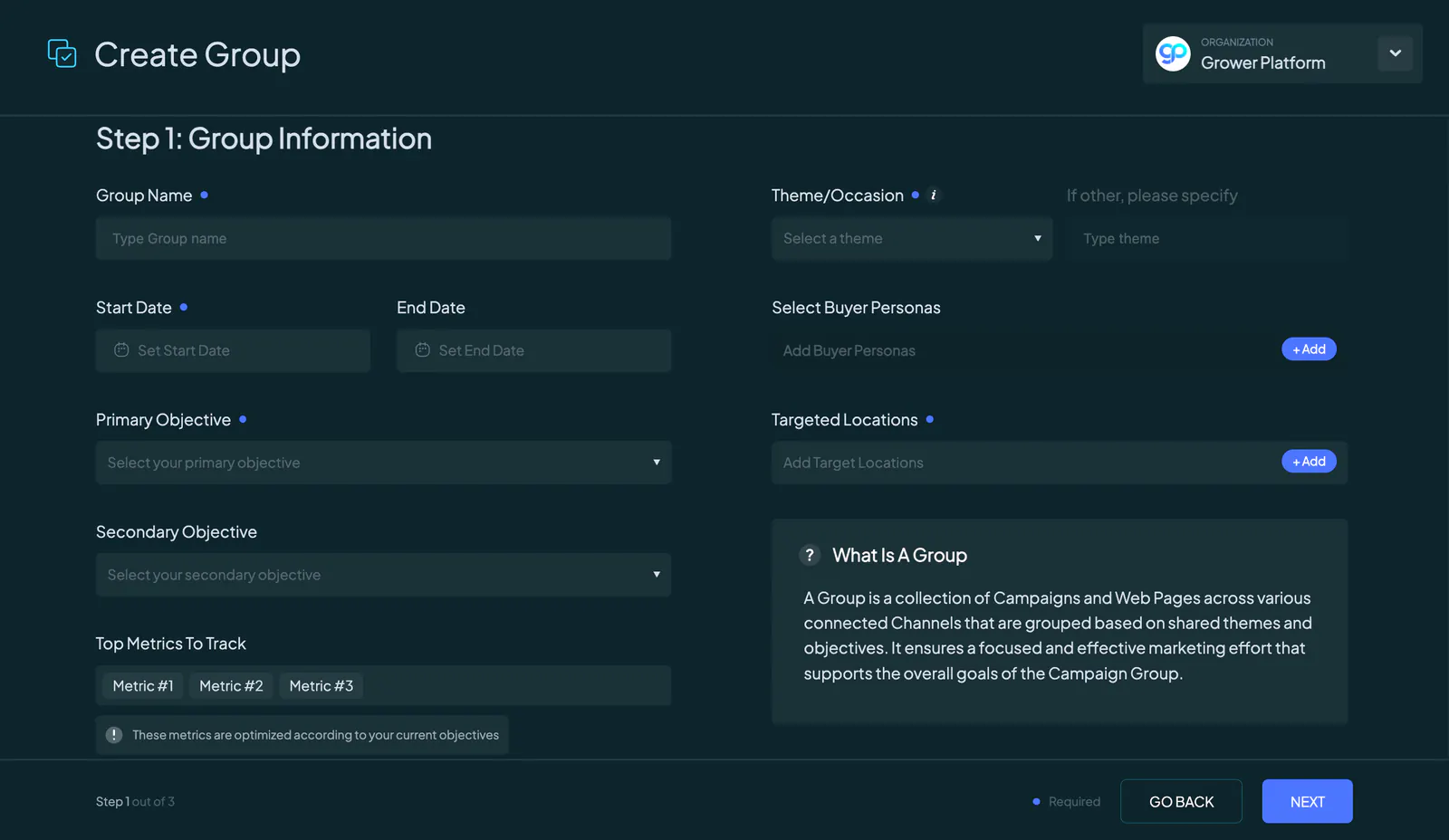
عند النقر لإنشاء مجموعة، ستظهر نافذة منبثقة تتيح لك إدخال التفاصيل التالية:
- اسم المجموعة: أعط مجموعتك اسمًا واضحًا ووصفيًا ليسهل التعرف عليها لاحقًا.
- تاريخ البدء: اختر تاريخ بدء يتناسب مع جدولك الزمني، سواء كان يصل إلى عام مالي واحد في الماضي أو حتى ثلاث سنوات في المستقبل. ضع في اعتبارك أن المجموعة ستتضمن فقط البيانات من تاريخ البدء هذا فصاعدًا.
- تاريخ الانتهاء: إذا كنت بحاجة إلى تاريخ انتهاء، تأكد من أنه بعد تاريخ البدء. إذا كنت تخطط لهذه المجموعة أن تستمر بشكل مستمر، يمكنك ترك حقل تاريخ الانتهاء فارغًا.
- الهدف الرئيسي: حدد الهدف الأساسي لهذه المجموعة، سواء كان التحويلات، زيادة الوعي بالعلامة التجارية، أو أي هدف آخر.
- الهدف الثانوي: إذا كان لديك هدف آخر يكمل الهدف الأساسي، يمكنك إضافته هنا. هذا الخطوة اختيارية ولكنها مفيدة.
- الموضوع/المناسبة: إذا كانت المجموعة مرتبطة بحدث معين مثل بيع عيد أو إطلاق منتج، اختر من الخيارات المحددة مسبقًا أو أنشئ موضوعك الخاص باستخدام حقل "آخر".
- اختيار شخصيات المشتري: اختر الشخصيات التي تم إنشاؤها على مستوى مجموعة الحملات لاستهداف الجمهور المناسب. إذا لم تكن هناك شخصيات متوفرة حاليًا، يمكنك إضافتها لاحقًا.
- المواقع المستهدفة: اختر من المواقع المحددة على مستوى مجموعة الحملات، مما يضمن التوافق مع استراتيجيتك الأوسع.
في الصورة، يمكنك رؤية مثال على كيفية تعبئة هذه الحقول. لاحظ أن حقل "اختيار شخصيات المشتري" يكون غير مفعل (رمادي اللون)، مما يشير إلى عدم وجود شخصيات محددة على مستوى مجموعة الحملات.
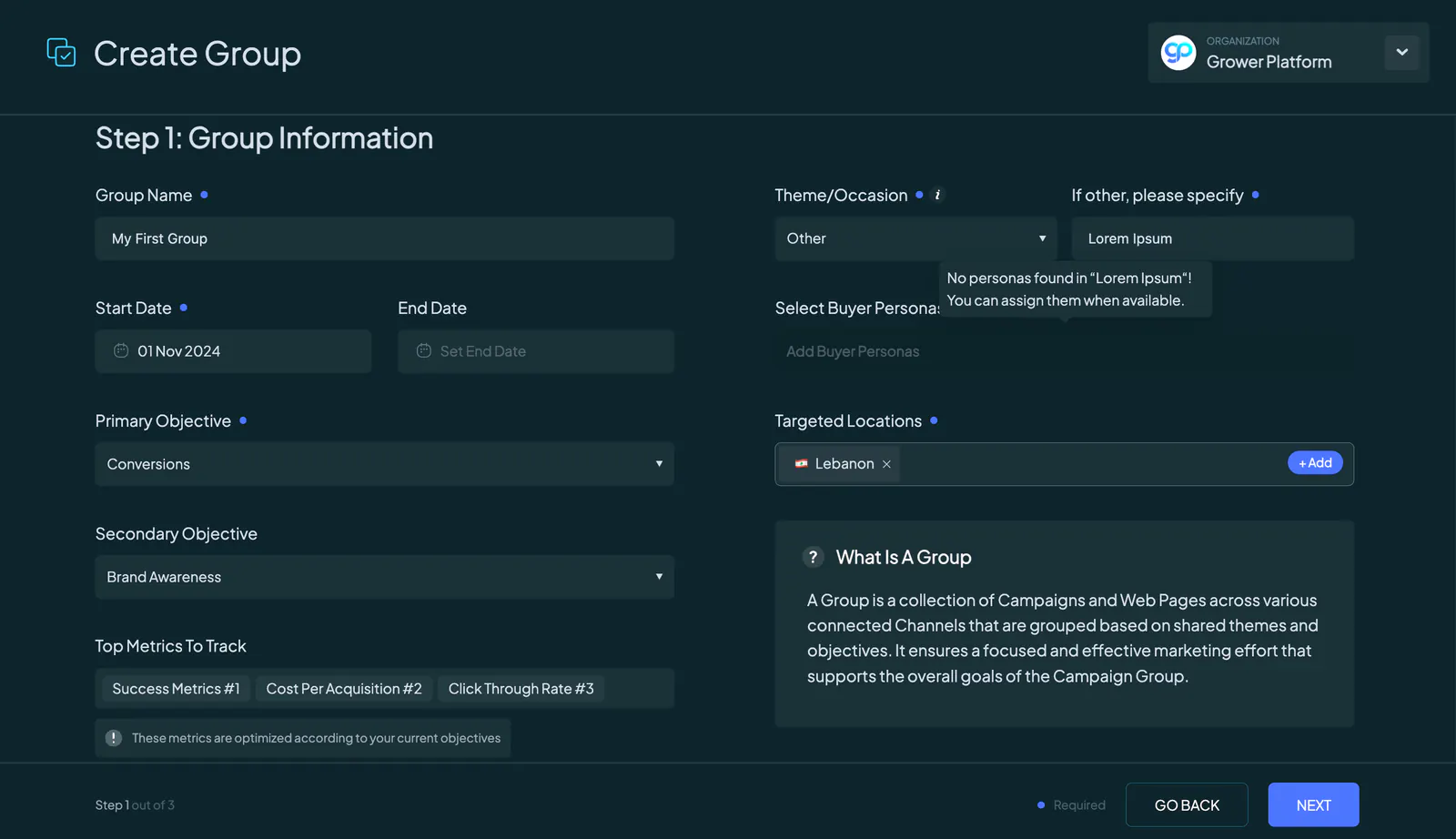
بمجرد أن تكون راضيًا عن التفاصيل التي أدخلتها، انقر على زر "التالي" للانتقال إلى الخطوة التالية.
إضافة أنشطة حملاتك
هنا يصبح الأمر أكثر إثارة! الآن ستقوم بربط الحملات المناسبة بمجموعتك. ستبدأ بنظرة عامة مفيدة لجميع الحملات المتاحة لديك.
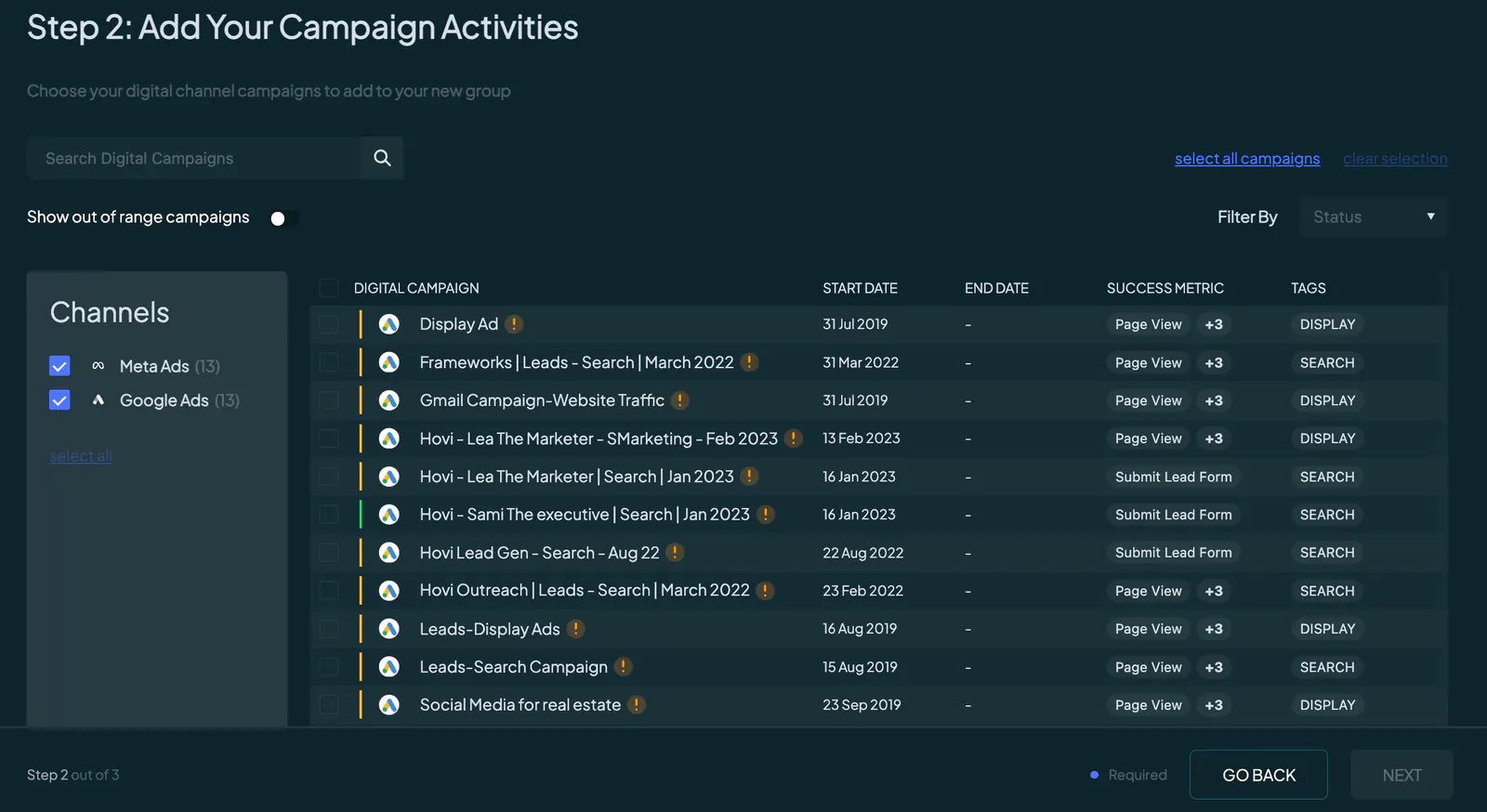
يساعدك جدول نظرة عامة على الحملات على مقارنة الحملات بسرعة لمعرفة أي منها يتماشى مع أهداف مجموعتك من خلال عرض:
- الحالة: اكتشف بسهولة الحملات النشطة (خضراء) أو غير النشطة (برتقالية).
- الحملة الرقمية: يتم عرض اسم كل حملة لتتمكن من التعرف عليها بسرعة.
- تواريخ البدء والانتهاء: تحقق من الجدول الزمني لكل حملة لمعرفة كيف تتناسب مع خطة المجموعة.
- مقياس النجاح: يعرض كيفية قياس نجاح الحملة - سواء CTR، التحويلات، أو أي مقياس رئيسي آخر.
- العلامات: سترى تسميات تصف نوع الحملة وهدفها، مثل "زيادة الوعي بالعلامة التجارية" أو "عطلة".
يوفر هذا الجدول نظرة شاملة على كل شيء، مما يجعل من السهل تحديد الحملات المثالية لاستراتيجية مجموعتك. بمجرد مراجعة الحملات في الجدول، حدد المربعات بجانب كل حملة تناسب استراتيجيتك.
في عمود الحملة الرقمية، ستلاحظ أيقونات ملونة تشير إلى كيفية توافق تواريخ كل حملة مع نطاق تاريخ مجموعتك.

الأيقونة البرتقالية تعني أن الحملة تتداخل جزئيًا مع نطاق تاريخ المجموعة، حيث يقع تاريخ البدء أو الانتهاء خارج الإطار الزمني للمجموعة. أما الأيقونة الحمراء فتشير إلى أن الحملة تقع بالكامل خارج نطاق تاريخ المجموعة، مما يعني أن أي بيانات منها لن يتم تضمينها في تقارير المجموعة.
يوفر هذا الجدول نظرة شاملة على كل شيء، مما يجعل من السهل تحديد الحملات المثالية لاستراتيجية مجموعتك. بمجرد مراجعة الحملات في الجدول، يمكنك البدء في العمل عليها. فقط قم بتحديد المربع بجانب كل حملة تتماشى مع استراتيجيتك.
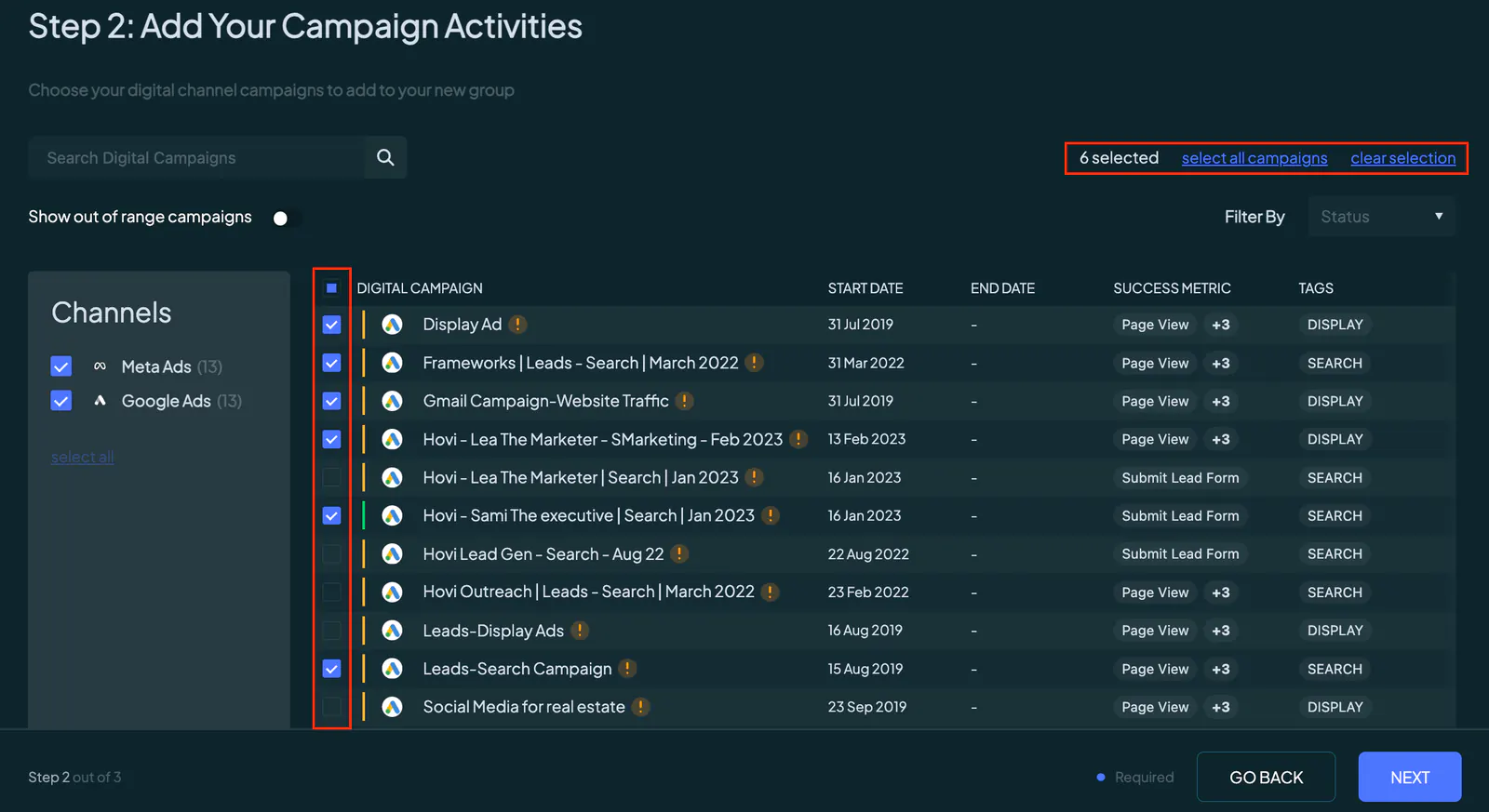
يساعدك ربط هذه الحملات في تتبع أدائها وإدارتها بسهولة في مكان واحد.
إذا كنت تتعامل مع قائمة طويلة من الحملات، فلا تقلق! يمكنك استخدام خيارات البحث والتصفية للعثور بسرعة على الحملات الأكثر أهمية لمجموعتك.
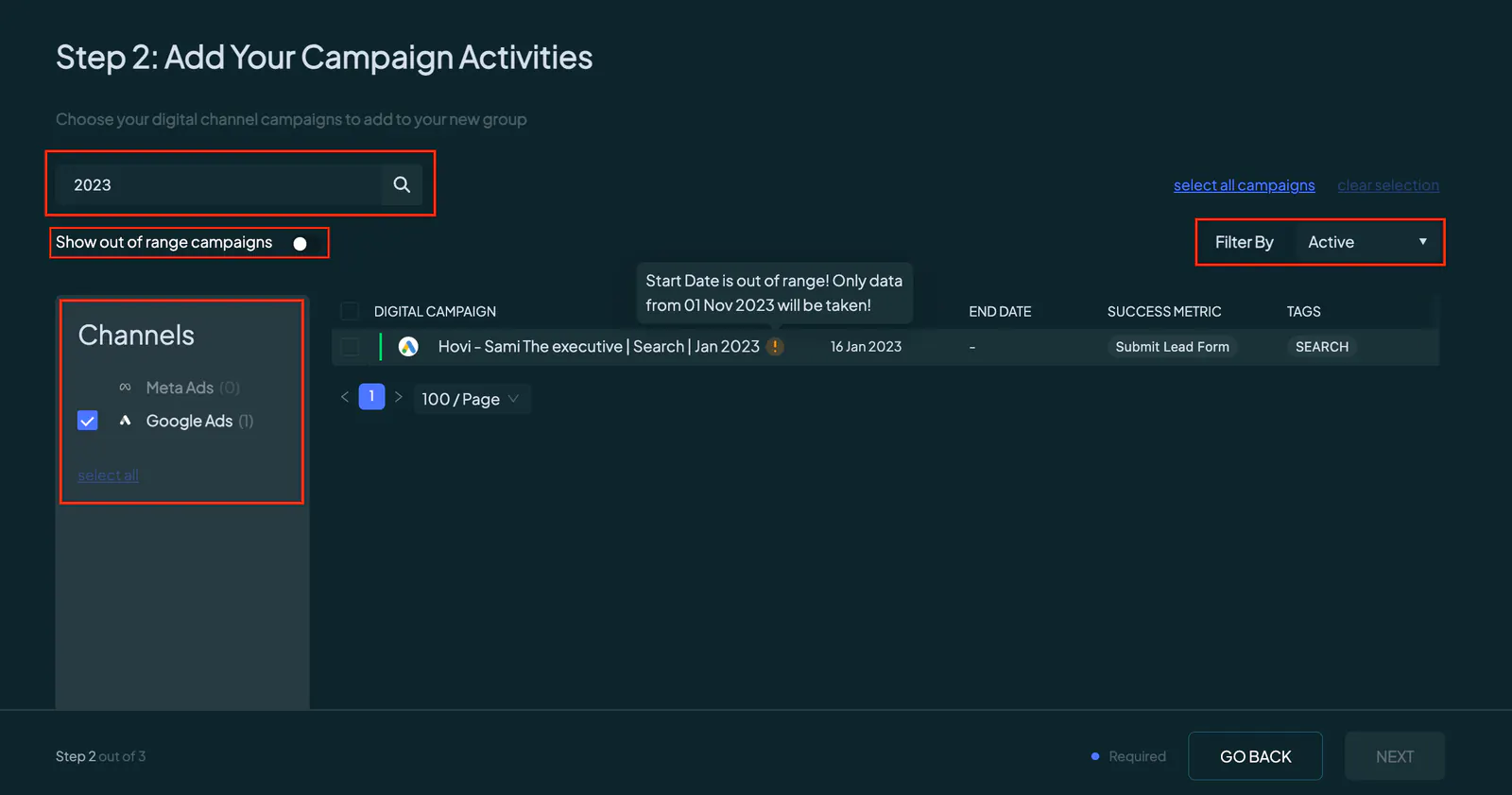
سواء كنت تبحث باستخدام اسم الحملة أو تصفيها حسب الحالة أو العلامات، فإن هذه الأدوات تجعل من السهل العثور على الحملات المطلوبة. على سبيل المثال، إذا كان موضوع المجموعة هو "عيد الميلاد 2024"، يمكنك ببساطة كتابة "عيد الميلاد 2024" في شريط البحث، وتحديد جميع الحملات ذات الصلة، وستكون جاهزًا!
بمجرد أن تكون راضيًا عن الحملات التي اخترتها، انقر على "التالي". ستظهر نافذة منبثقة تطلب منك تأكيد اختيارك.
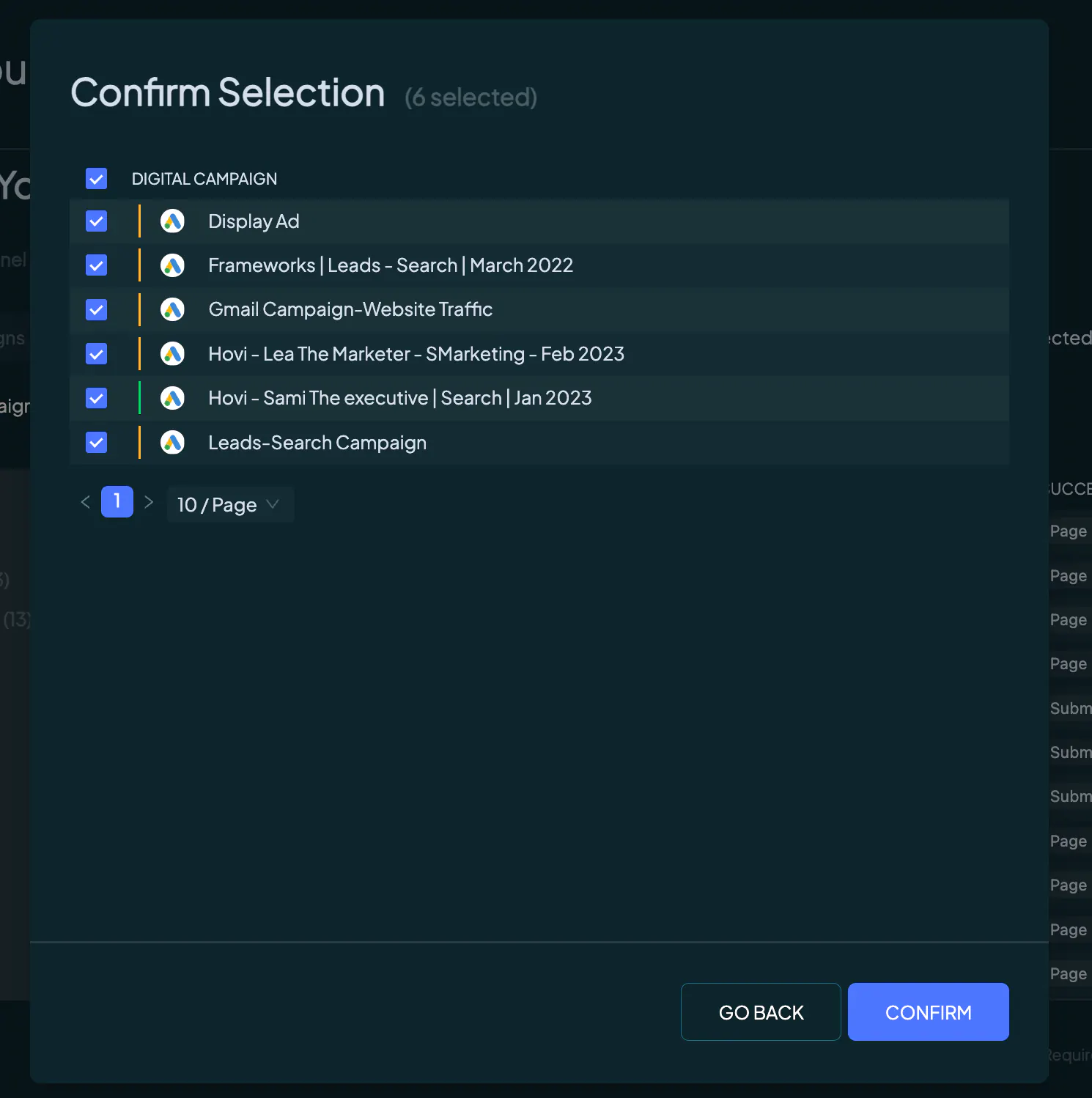
أنت الآن جاهز للانطلاق برؤية مركزية لجميع حملاتك وكيفية مساهمتها في نجاح مجموعتك!
إضافة صفحات الويب
نحن على وشك الانتهاء! في هذه الخطوة، يمكنك ربط صفحات الويب ذات الصلة التي يتم تتبعها عبر Google Analytics 4 (GA4). يتيح لك ذلك مراقبة أداء الصفحات وفهم كيفية مساهمتها في تحقيق أهدافك التسويقية.
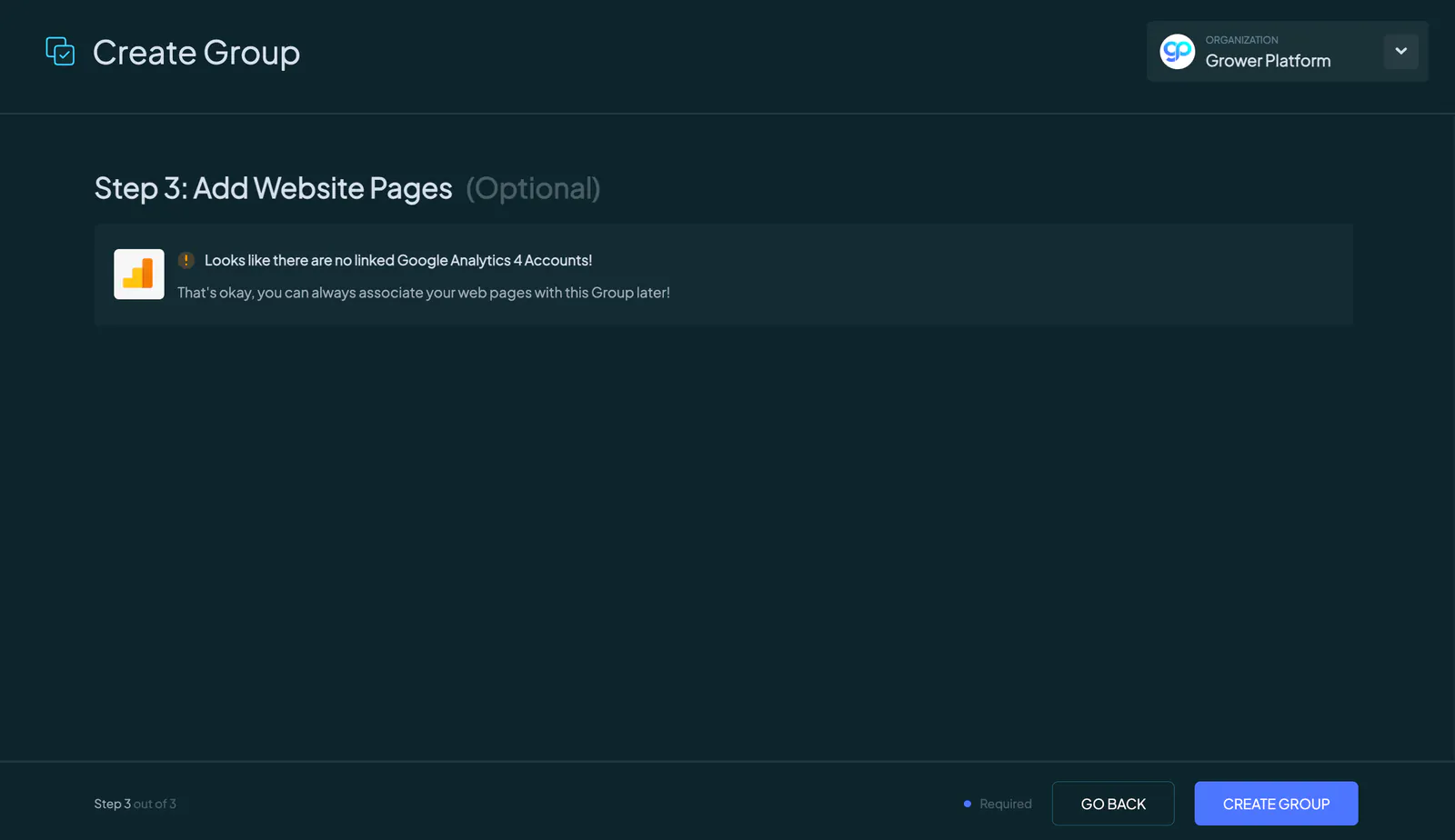
إذا لم يكن هناك حساب GA4 متصل بمجموعة الحملات الخاصة بك، ستظهر لك رسالة تفيد بعدم توفر صفحات ويب. لا تقلق، يمكنك متابعة إنشاء المجموعة. بمجرد ربط حساب GA4 لاحقًا، ستتمكن من إضافة صفحات الويب في أي وقت، مما يمنحك مرونة في تتبع الأداء في المستقبل.
إذا كان لديك حساب GA4 متصل بمجموعة الحملات الخاصة بك، ستظهر أولاً قائمة منسدلة بعنوان "اختر خاصية GA4". اختر الخاصية التي تريد استخدامها، وبعد الاختيار، سيعرض الجدول صفحات الويب المتاحة لتلك الخاصية.
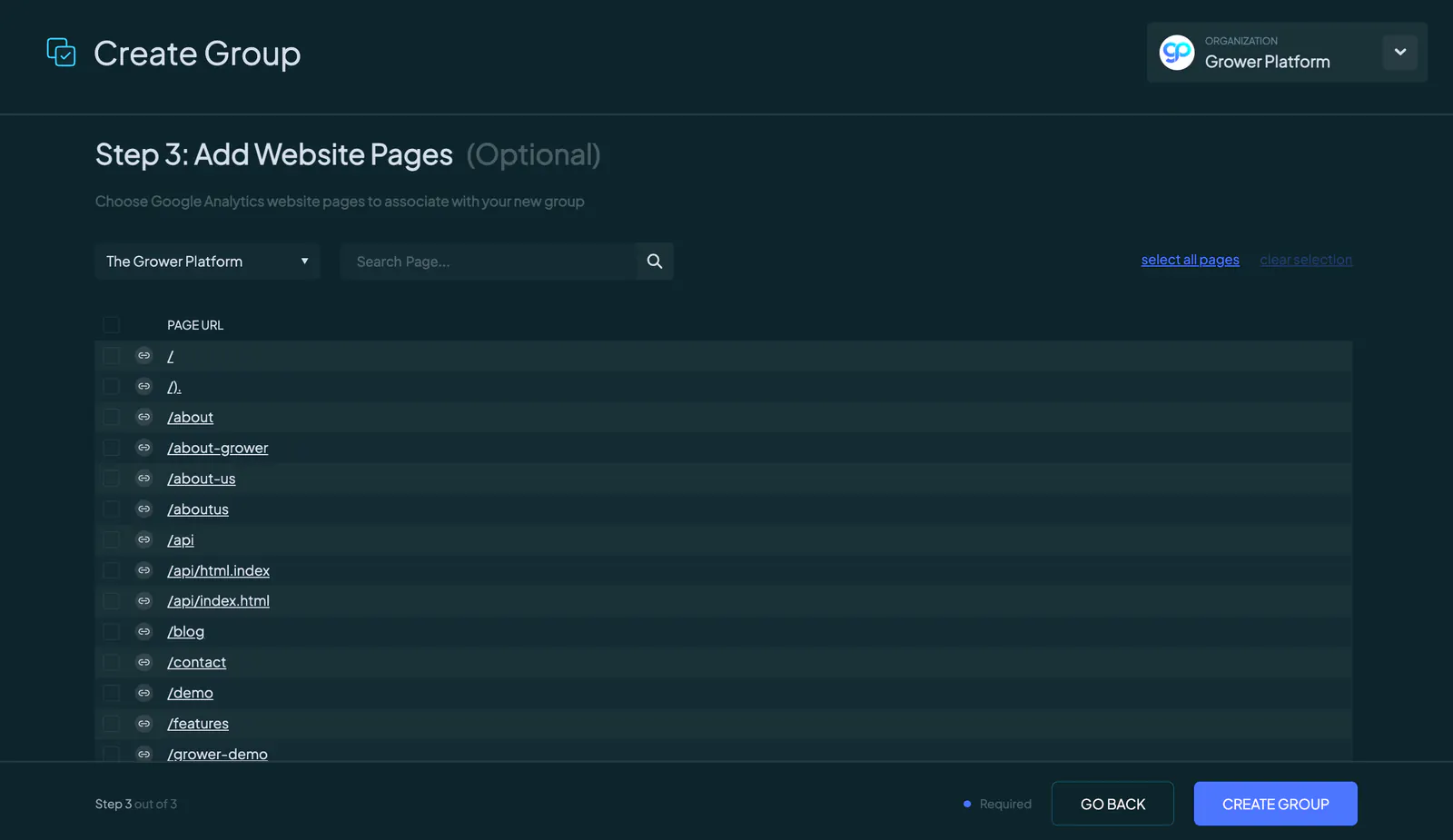
من هذا الجدول، قم ببساطة بتحديد المربعات بجانب الصفحات التي ترغب في تضمينها في مجموعتك.
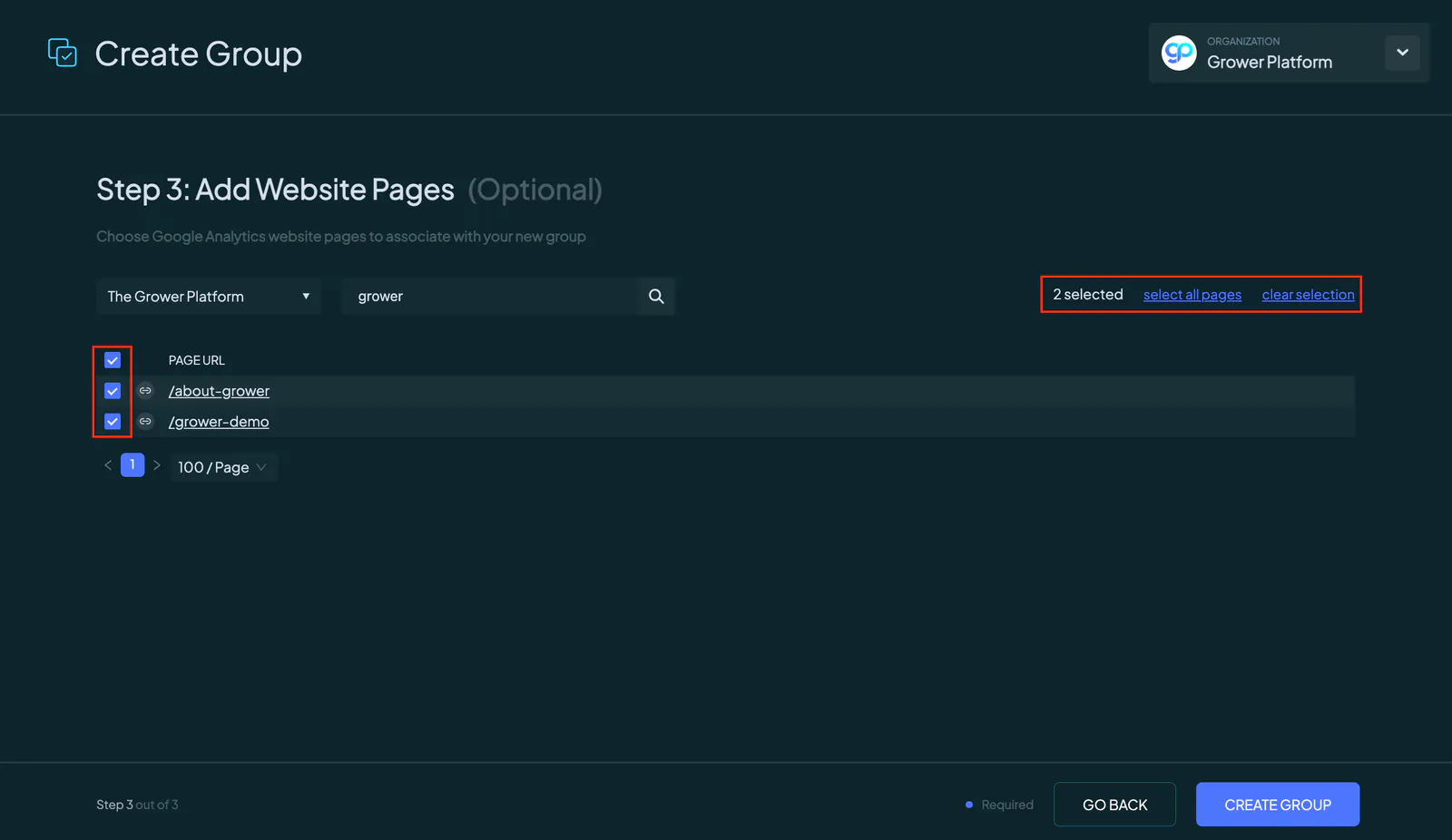
بمجرد اختيار صفحات الويب المطلوبة، انقر على زر "إنشاء مجموعة" لإنهاء الإعداد. يكتمل بذلك الإجراء، وستكون مجموعتك جاهزة للاستخدام مع جميع الحملات وصفحات الويب المرتبطة التي تم تنظيمها تحت أهدافك المشتركة.

تعديل المجموعة
مع تطور أهدافك التسويقية، قد تحتاج إلى تعديل المجموعة لضمان توافقها مع استراتيجيتك المحدثة. توفر المنصة طريقتين سهلتين لتعديل المجموعة.
يمكنك إما النقر على أيقونة التعديل في عمود الإجراءات داخل جدول المجموعات المرتبطة:
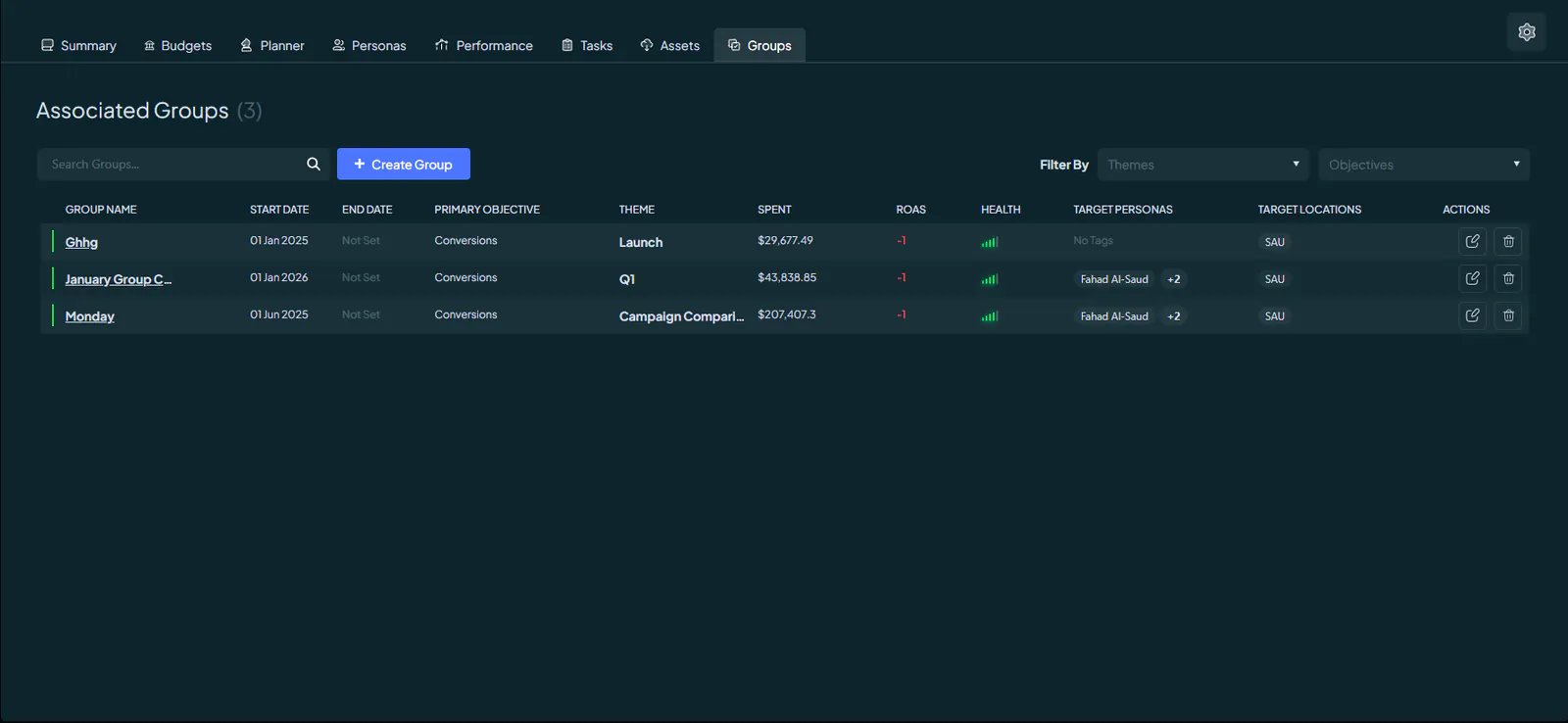
أو اختيار "تعديل المجموعة" من أيقونة الإعدادات الموجودة على الجانب الأيمن من شريط التنقل الخاص بالمجموعة:

يرجى ملاحظة أن التعديل يقتصر على قسم معلومات المجموعة. إذا كنت بحاجة إلى تعديل الحملات المرتبطة أو صفحات الويب، يمكنك الانتقال ببساطة إلى علامة التبويب "المكونات" داخل المجموعة.
إذا قمت بتعديل تاريخ البدء أو الانتهاء للمجموعة، سيقوم المنصة تلقائيًا بتحديث جميع البيانات، والتقارير، والتحليلات ذات الصلة لتتوافق مع النطاق الزمني الجديد.
ومع ذلك، إذا استبعد النطاق الزمني الجديد أي حملات كانت سابقًا ضمن النطاق، ستظهر أيقونة حمراء بجانب تلك الحملات، وستظهر بياناتها كصفر، مما يشير إلى أنها الآن خارج نطاق التقارير.
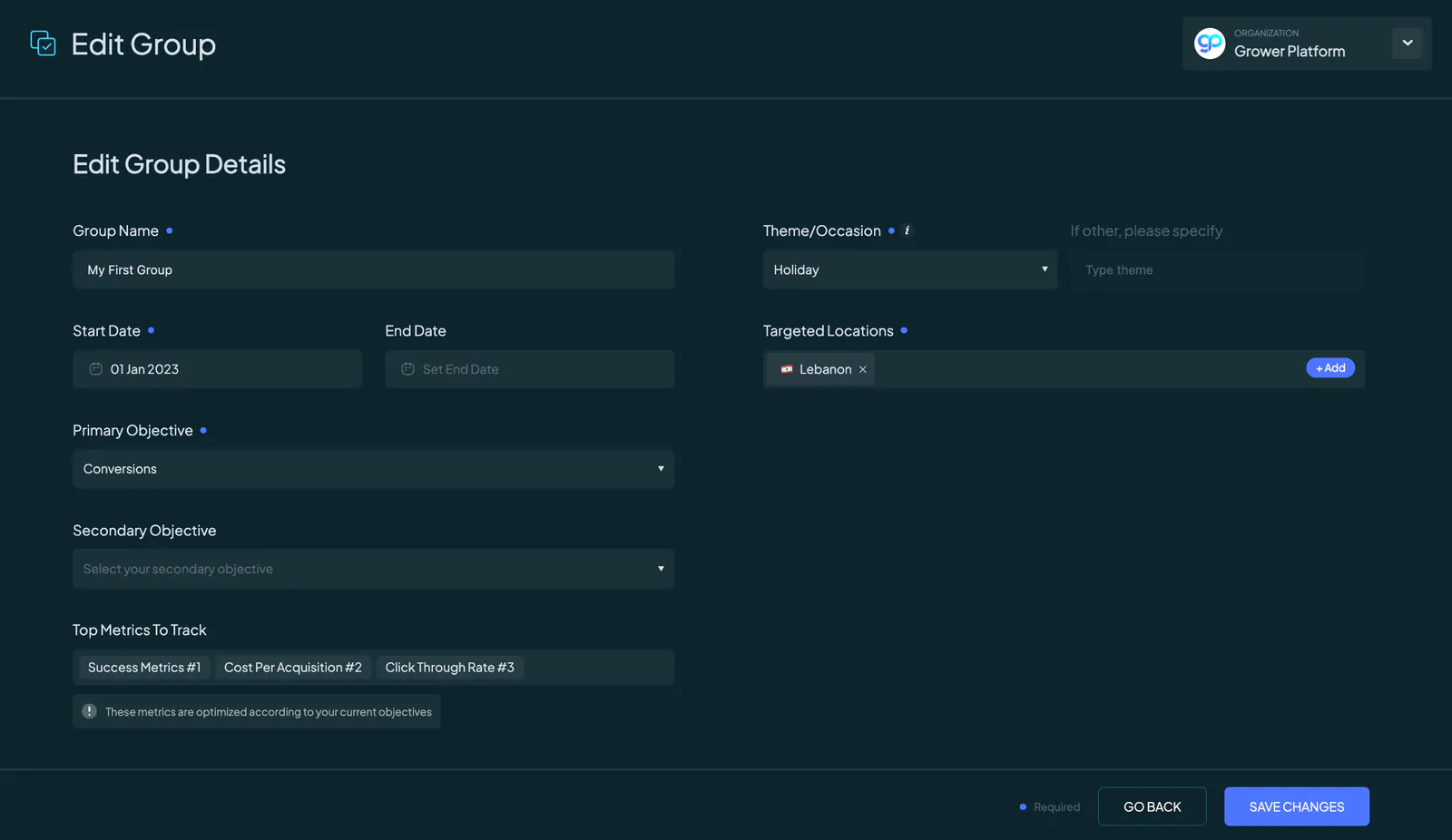
بمجرد الانتهاء من التعديلات، انقر على زر "حفظ التغييرات" لحفظ التحديثات وضمان توافق المجموعة مع أهدافك الجديدة.
حذف المجموعة
إذا لم تعد بحاجة إلى المجموعة، تتيح لك المنصة حذفها بسهولة. ومع ذلك، يرجى الحذر، لأن حذف المجموعة نهائي ولا يمكن التراجع عنه. لديك خياران لحذف المجموعة.
يمكنك إما النقر على أيقونة الحذف في عمود الإجراءات داخل جدول المجموعات المرتبطة:
أو اختيار "حذف المجموعة" من أيقونة الإعدادات الموجودة على الجانب الأيمن من شريط التنقل الخاص بالمجموعة:

بمجرد تأكيد الحذف، سيتم إزالة المجموعة وجميع البيانات المرتبطة بها بشكل دائم من حسابك.
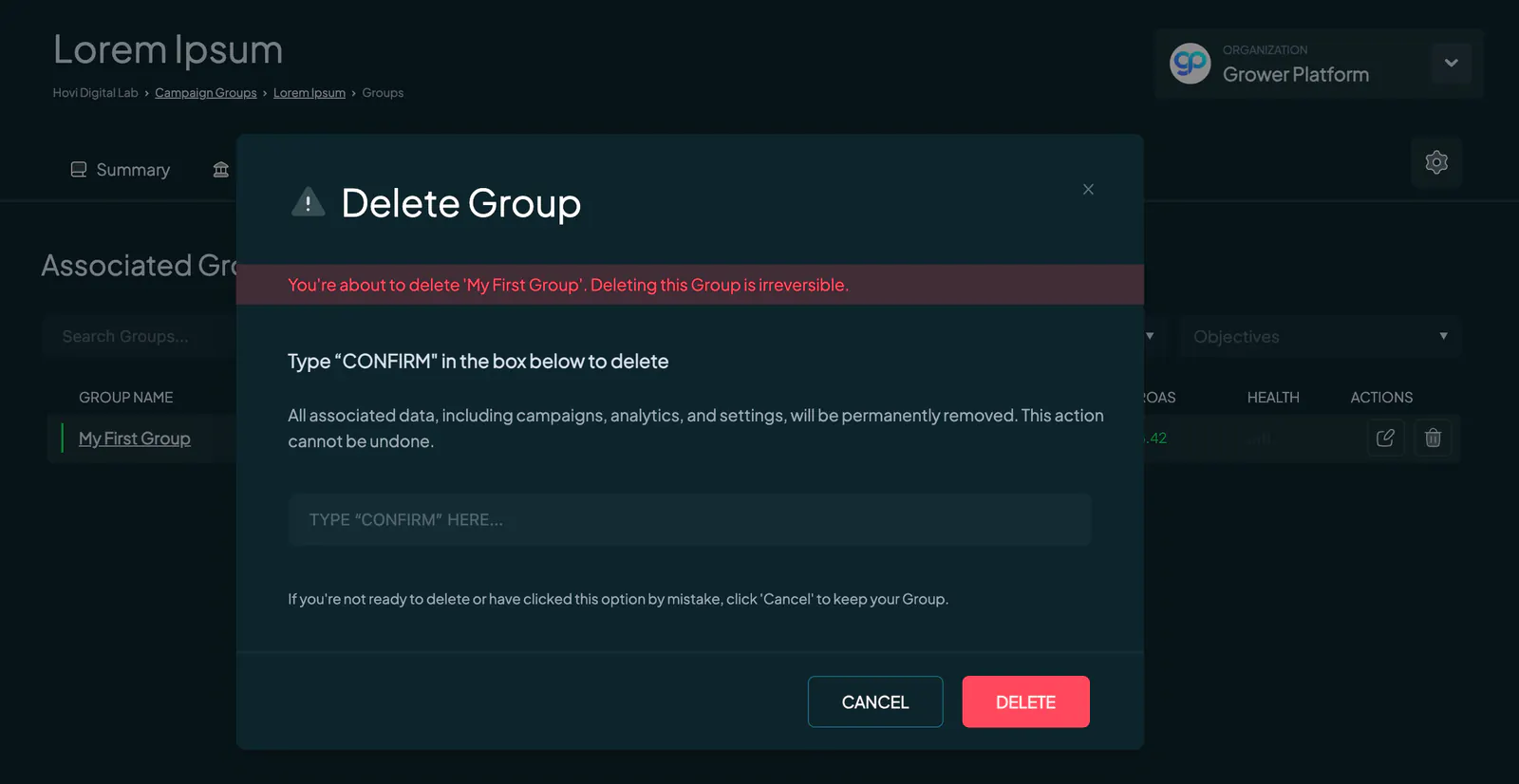
تأكد من أنك مستعد للحذف قبل المتابعة!